目标:先建立对 Computer Use 的整体认识,再理解一个可开发、可调试、可上线的 CUA 是怎样运行的。
本文讨论的是”让模型操作真实图形界面”的通用机制。浏览器自动化只是其中一个分支;桌面 CUA 还要面对操作系统权限、窗口、DPI、多显示器、输入法、远程桌面和安全隔离。项目实现按文末列出的提交核对,官方 API 形态按 2026-11 的文档核对。
TL;DR(面试先说这一段)#
CUA 是一个让模型通过图形界面操作电脑的闭环系统,不只是一个”会看图点击的模型”。它反复执行四步:截图并读取界面结构(Observe)→ 模型根据任务和历史决定下一步动作(Decide)→ 运行时校验后交给 Driver 用无障碍接口或键鼠执行(Act)→ 重新观察,确认预期变化真的出现(Verify)。Anthropic、OpenAI、Gemini 的官方 Computer Use 都是同一个分工:模型只提出动作,客户端负责执行、权限和验证。工程难点集中在四处:把”点保存按钮”变成准确目标的 Grounding;截图坐标到屏幕坐标的换算;界面变化后旧元素和旧坐标失效;以及在虚拟机、网络、凭据和工具层建立真正的安全边界,而不是靠提示词约束模型。
1. 整体架构:一个闭环系统,而不是一个模型#
1.1 先把几个角色分开#
“让 AI 用电脑”听起来像一件事,实际由几个职责不同的部分完成。Computer Use 是能力本身:读取电脑界面,并通过鼠标、键盘或语义 UI 操作去改变它。Computer-Use Model 是能看懂截图、定位控件并预测下一步动作的模型。Computer-Use Agent(CUA) 是围绕模型运行的完整闭环,包括任务规划、观察、动作执行、状态管理、失败恢复、权限控制和结果验证。
模型不能直接碰到电脑,所以需要一层把系统能力封装成模型可调用的工具:截图、读取可访问性树、移动鼠标、按键、窗口控制。这一层叫 Driver,学术上也叫 ACI(Agent-Computer Interface)。Driver 实际操作的桌面、浏览器、应用、文件和网络所处的运行环境叫 Environment / Sandbox。还有一个贯穿全文的问题:模型说”点击保存按钮”,程序要知道具体点哪个元素、哪个像素。把语义目标转换为元素引用或具体坐标的过程叫 Grounding(落点定位)。
所以一个鼠标点击工具不是 CUA,一个能输出坐标的视觉模型也不是完整的 CUA。
用户任务 ↓Agent / Harness:规划、调用模型、维护历史、处理失败 ↓Computer-Use Model:理解当前界面,决定下一步 ↓Driver / ACI:截图、AX/UIA/AT-SPI、鼠标、键盘、窗口控制 ↓Environment:本机桌面、虚拟机、容器、远程桌面或浏览器 ↓新的界面状态,再进入下一轮1.2 实际运行形态:谁在哪个进程里#
模块分层不等于独立服务。按主流实现,CUA 运行时通常是三块:
- Harness 是你自己的应用进程。它可以是 CLI、Web 服务或桌面 App,由用户启动,在任务期间常驻。Agent 循环、历史、预算、策略检查和结果验证都在这个进程里执行。
- 模型是远程 API。它只接收截图和文字,返回结构化动作。Anthropic、OpenAI、Gemini 的官方文档都明确说明,动作由客户端执行,模型不直接连接环境。
- Driver 和被操作的环境在一起。在 Anthropic quickstart 里,Xvfb 虚拟桌面、xdotool 键鼠工具和 Agent 循环都跑在同一个 Docker 容器里;在 open-codex-computer-use 里,Driver 是外部 Agent 通过 stdio 启动的 MCP 进程,真正持有系统权限的是一个常驻 GUI App;在 Cua、E2B 里,环境是一台远程沙箱,Driver 通过 SDK 或内置服务远程调用。
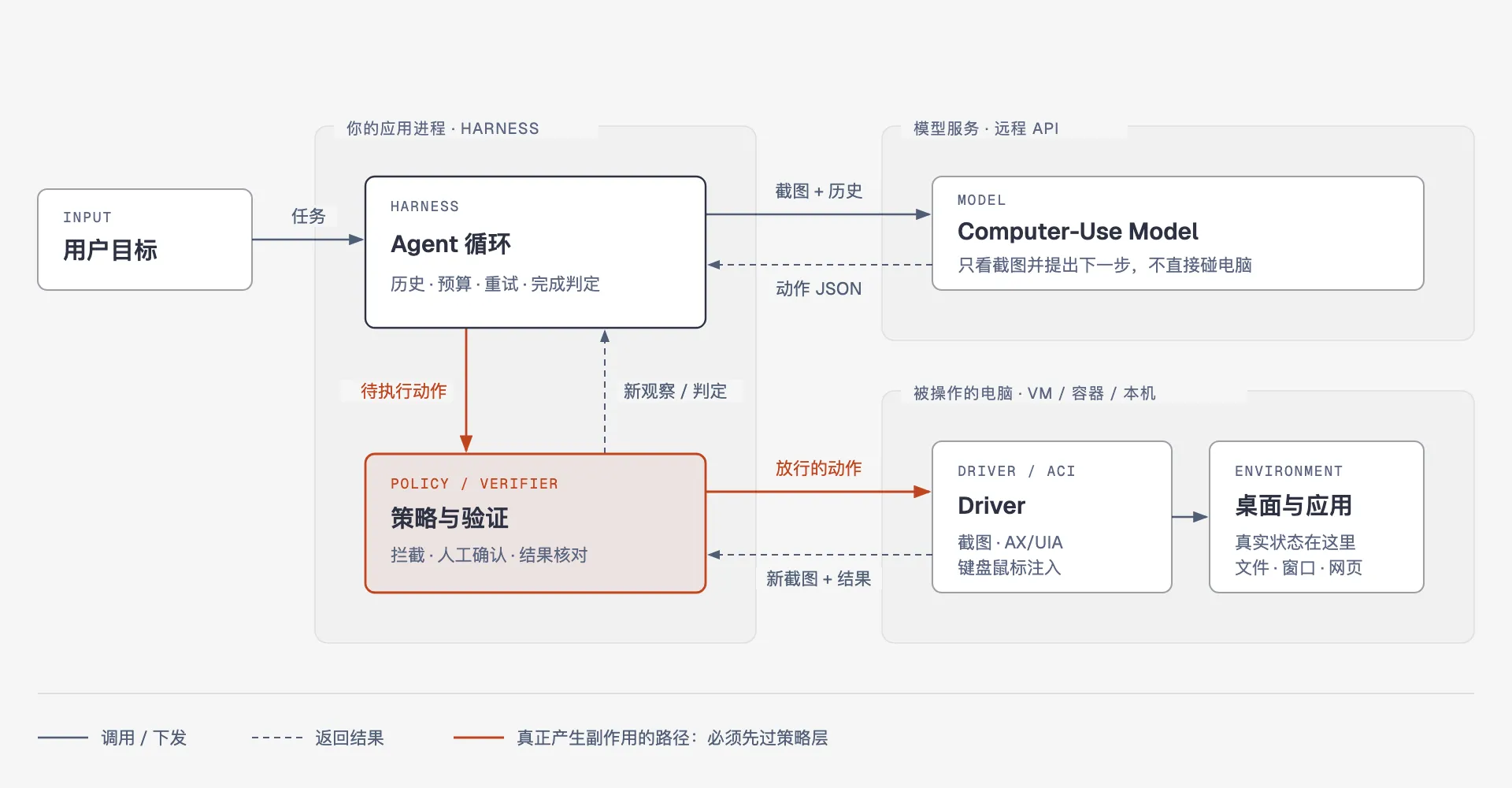
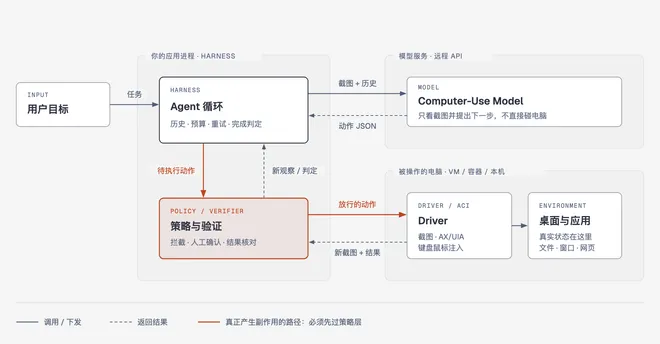
这张图想说明一件事:真正产生副作用的路径(橙色)必须先经过策略层,而策略层在你的进程里,不在模型里。模型只是一个”建议下一步”的远程函数。
1.3 和 Browser Use、RPA 的关系#
三者的区别在于”看什么”和”怎么动”。Browser Use 观察 DOM、可访问性树、截图和 CDP 事件,用 locator、DOM 事件或键鼠操作网页。网页结构丰富,定位和等待更稳定,但它只覆盖浏览器,遇到 Canvas 或网页里的远程桌面仍要靠视觉定位。桌面 Computer Use 观察全屏或窗口截图、操作系统可访问性树和窗口信息,用系统键鼠或 AX/UIA/AT-SPI 动作。它能跨原生应用、浏览器和系统设置,代价是环境差异大,坐标和焦点脆弱,风险更高。传统 RPA 依赖固定 selector、录制的步骤和规则,确定性强、成本低、容易审计,但页面或流程一变就要人工维护,也不擅长开放任务。
工程上不应强行”全靠看图点击”。稳定性排序通常是:业务 API / 专用工具 > 结构化元素操作 > 浏览器 locator > 视觉坐标操作。CUA 最适合补上没有 API、需要跨应用、或界面结构拿不到的部分。
面试速记:Computer Use 是能力,Model 负责”想下一步”,CUA 是包住模型的整个闭环。模型在远端只出动作,Harness 在你的进程里管循环、权限和验证,Driver 在目标电脑上真正执行。Browser Use 是同一个闭环在浏览器里的特例:上层循环相同,区别在 Driver 能拿到 DOM 和 CDP。
2. 跟一次任务走一遍:Observe → Decide → Act → Verify#
用一个具体任务串起整个流程:“在记事本里写入会议摘要,保存为 D:/workspace/notes/meeting-notes.txt”。
2.1 任务开始前:先把目标变成可执行约束#
Harness 收到自然语言任务后,先把它变成程序能强制执行的约束:
{ "goal": "在记事本中写入会议摘要并保存到指定目录", "allowed_apps": ["Notepad"], "allowed_paths": ["D:/workspace/notes"], "forbidden_actions": ["send_message", "delete_file"], "requires_confirmation": ["overwrite_file"], "max_steps": 30}这份约束在模型之外执行。提示词只能引导模型,不能当权限边界用:模型可能误解,也可能被屏幕上的文字诱导。
2.2 一轮循环里发生了什么#
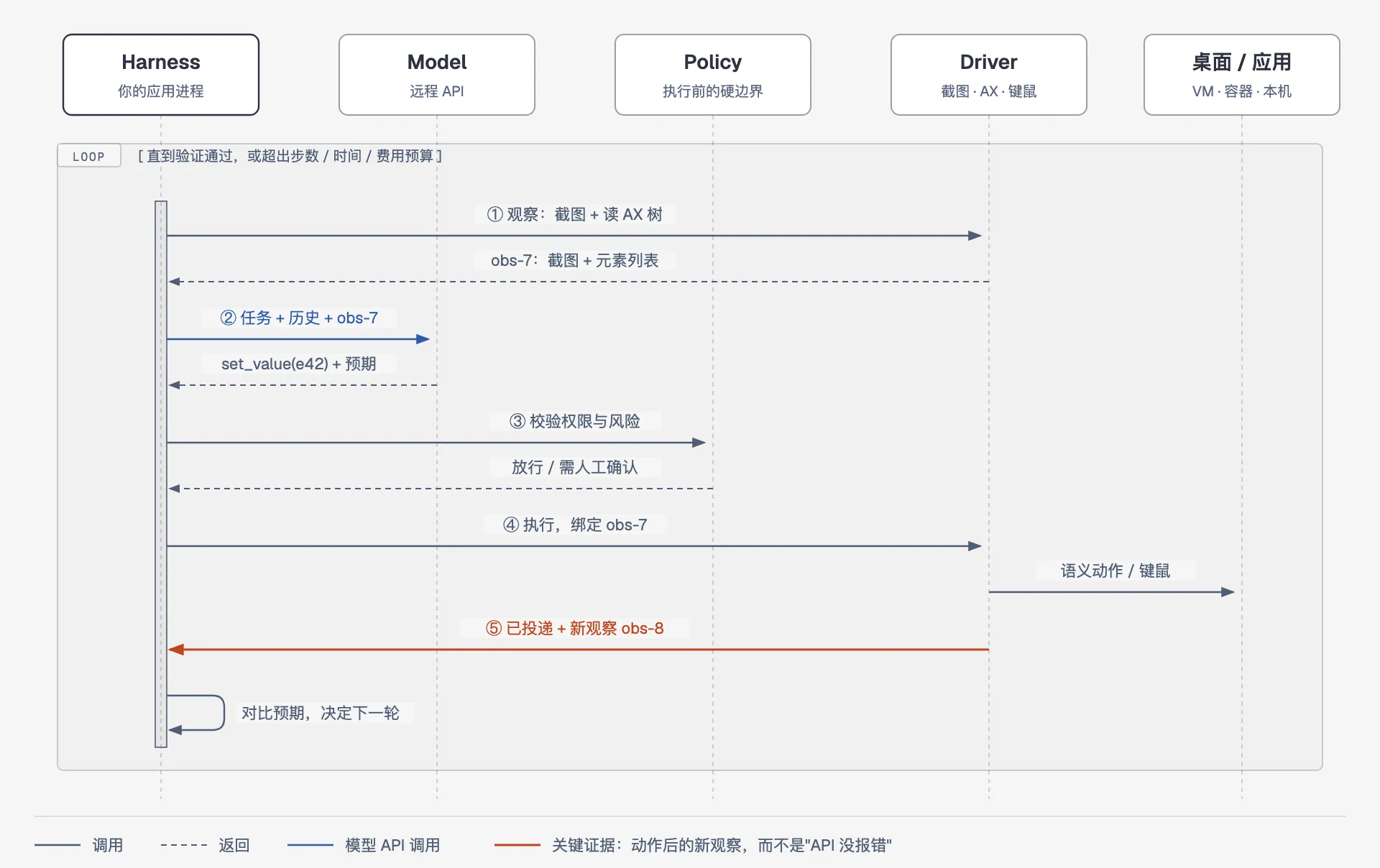
假设现在是第 7 步,记事本里的”另存为”对话框刚刚打开。
① Observe。 Harness 让 Driver 截图,并读取当前窗口的可访问性树,得到一份带版本号的观察 obs-7。观察不只是一张图:
type Observation = { id: string // obs-7,后续动作要绑定它 screenshot: Uint8Array screenshotSize: { width: number; height: number } activeApp?: string activeWindow?: { title: string; bounds: Rect } cursor?: { x: number; y: number } accessibilityTree?: UIElement[] recentActionResult?: ActionResult}观察的粒度是个取舍。全屏截图信息完整,但多显示器、隐私和 token 成本更高。窗口截图范围小,坐标容易约束,但要确认窗口仍可见,截图 API 也没有返回黑屏。可访问性树能提供角色、名称、值、可执行 action 和边界,但 Electron、WebView、自绘控件可能给出很深、很少或错误的树。差分截图或局部裁剪能降低成本,但要保留足够上下文,才能判断弹窗和焦点变化。
② Decide。 Harness 把任务、历史和 obs-7 发给模型。模型输出最好是严格 schema,而不是一段需要正则解析的文本:
{ "state": "保存对话框已打开,文件名输入框为空", "action": { "type": "set_value", "target": { "element_id": "e42" }, "text": "meeting-notes.txt" }, "expected_effect": "文件名输入框显示 meeting-notes.txt", "risk": "low"}expected_effect 很关键,它让后面的验证有明确对照。动作集合应小而明确:
observe / click / double_click / right_clicktype_text / set_value / key / hotkeyscroll / drag / movewait / run_command / ask_user / done③ 策略校验,然后 Act。 Harness 先用 2.1 的约束检查这个动作:应用是否允许、路径是否越界、是否属于需要人工确认的类型。放行后交给 Driver 执行,并带上 obs-7:如果界面已经变了,e42 就是过期引用,Driver 应拒绝执行,不能盲点。
④ Verify。 Driver 返回”已投递”的同时附上新观察 obs-8。Harness 对比 expected_effect:文件名框里确实是 meeting-notes.txt 吗?对上了就进入下一轮;没对上就按失败类型重试、换定位方式或停下。
把这四步写成代码:
for step in range(MAX_STEPS):    observation = computer.observe()    decision = model.next_action(task, history, observation)
    if decision.kind == "done":        return verify_goal(task, observation, history)
    policy.check(decision)    result = computer.execute(decision.action, bound_to=observation.id)    history.append(observation, decision, result)
raise StepLimitExceeded()
关键不是这个 for 循环,而是这几条约束:模型看到的坐标系必须和执行器一致;动作完成不等于任务成功;改变状态后必须重新观察,不能继续使用过期元素;必须有步数、时间、费用、作用域和权限上限;高风险动作必须在执行前确认,而不是执行后记录。
2.3 状态存在哪里#
一次任务产生三类状态,要分清哪个是”真相”:
- 真实状态在环境里:文件是否写进磁盘、对话框是否关闭,只有重新观察环境才知道。Agent 的历史只是对环境的记录,可能过期。
- 对话历史是模型的工作记忆:Anthropic 和 Gemini 的做法是客户端每轮把完整 messages 发回去;OpenAI Responses API 可以用
previous_response_id把历史留在服务端。截图非常占 token,Anthropic quickstart 默认只保留最近 N 张截图(only_n_most_recent_images),更早的截图从上下文里裁掉,只保留文字记录。 - 轨迹日志是调试和评测的依据:每步截图、动作、执行路径、耗时和验证结果落盘。它不参与决策,但没有它就无法复现失败。
2.4 任务结束:模型说”完成”只是候选判断#
模型返回 done 时,Harness 还要调用和任务相关的验证器:
- 保存文件:检查文件存在、路径和内容;
- 发送消息:发送前人工确认,发送后检查目标会话和消息状态;
- 表单提交:检查成功页、后端记录或确认编号;
- 设置修改:重新读取设置值;
- 浏览器任务:优先读取 URL、DOM 或网络结果。
没有验证器时,只能标记为”模型判断完成”,不能等同于真实成功。Agent 正常退出和业务目标达成,应该是两个不同的状态。
面试速记:每轮先观察并给观察编号,模型输出带”预期效果”的结构化动作,策略层在执行前拦截,Driver 执行时绑定观察版本,执行后用新观察对照预期。真实状态只在环境里,历史会过期,截图要裁剪;“模型说完成”必须经过验证器。
3. Grounding:模型怎样找到要操作的位置#
Grounding 要解决的是:模型理解了”该点保存”,程序怎样得到一个可执行的目标。主流有三条路线。
3.1 纯视觉坐标预测#
模型直接根据截图输出 (x, y),或者输出归一化坐标:
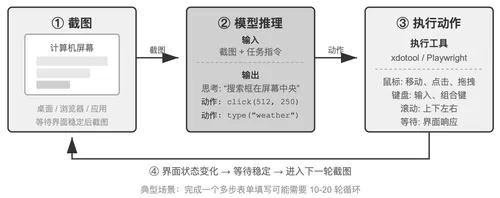
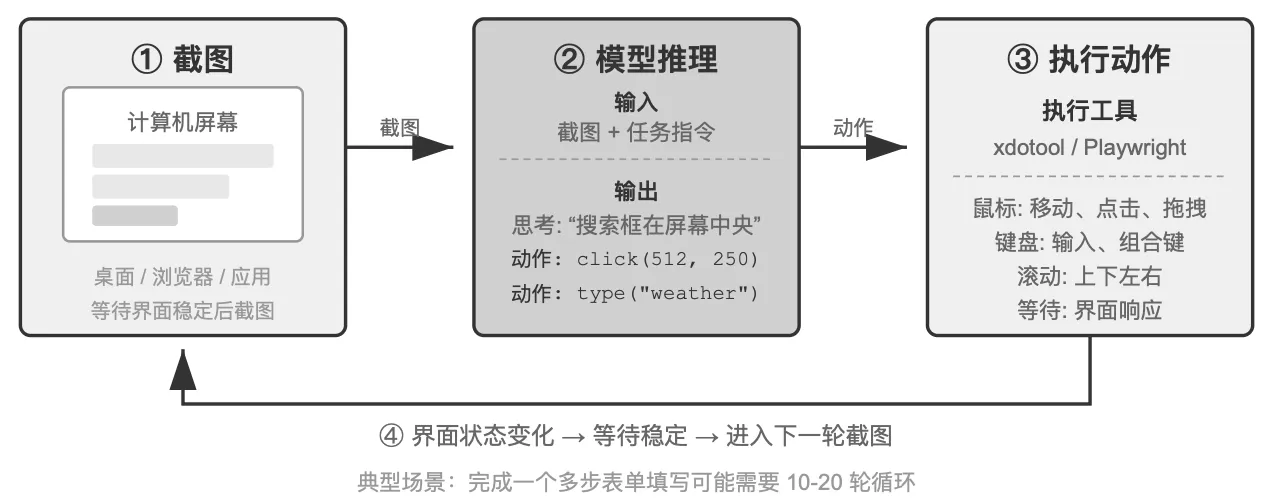
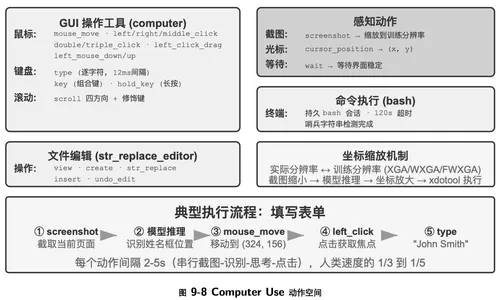
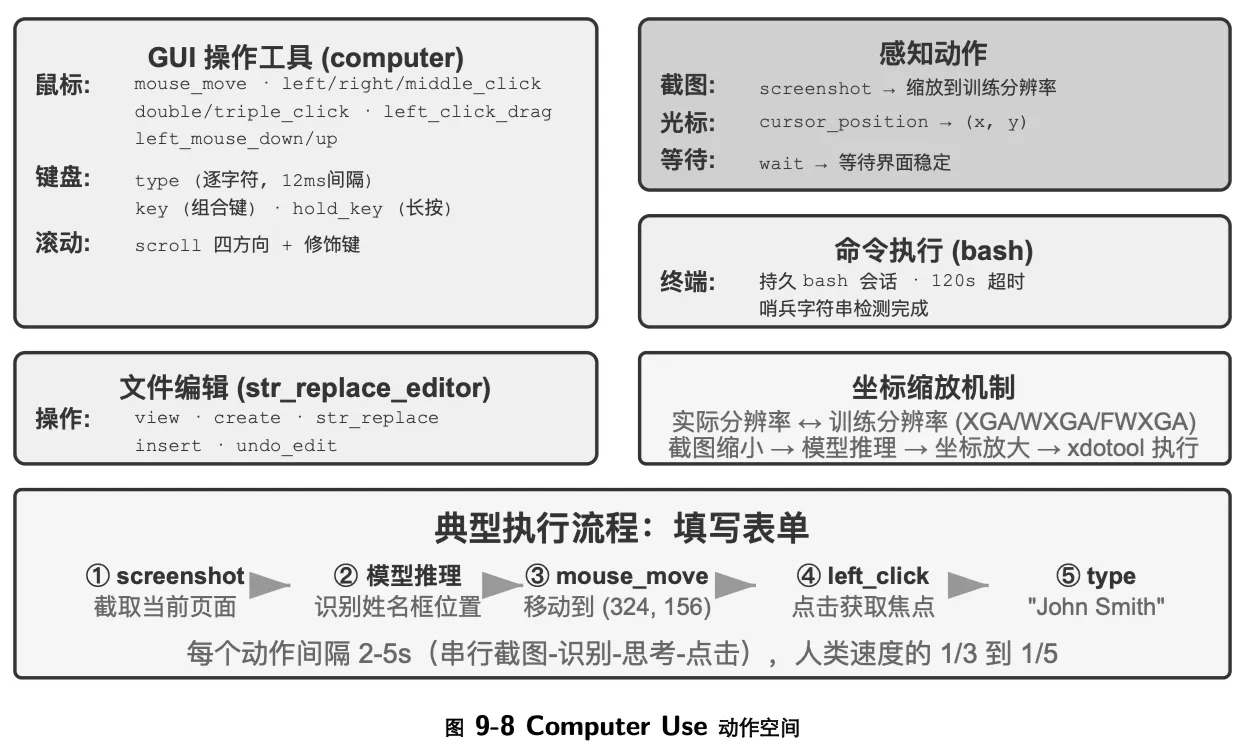
"点击右上角保存按钮" + screenshot ↓ (x=842, y=116)优点是任何能显示出来的控件都能尝试操作;缺点是容易受缩放、遮挡、动画、相似图标和分辨率影响。官方 Computer Use API 都走这条路:Anthropic 和 OpenAI 返回截图像素坐标,Gemini 返回 0–999 的归一化坐标,由客户端换算成实际分辨率。UI-TARS 这类原生 GUI 模型也是端到端直接输出坐标。
3.2 Set-of-Mark(SoM)/ 视觉解析器#
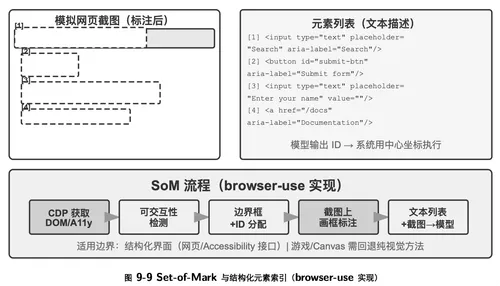
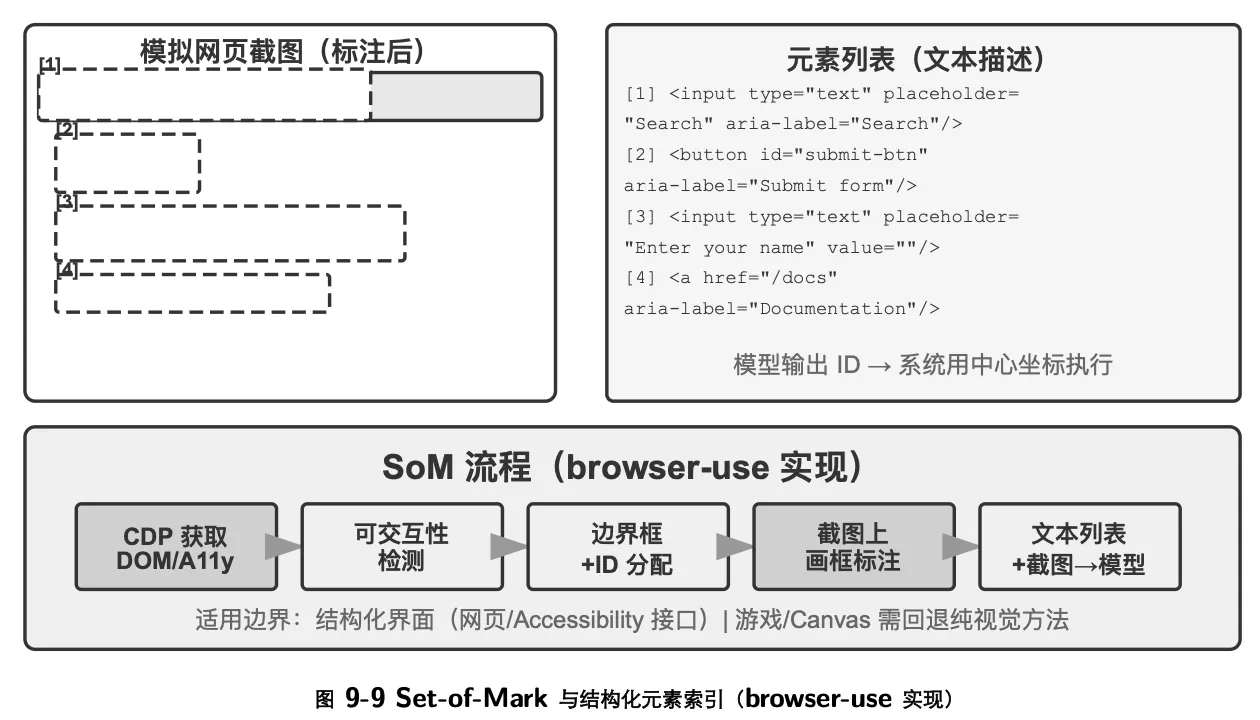
先用目标检测、OCR 或 UI parser 找出候选区域,在图上编号;模型选择编号,执行器再取该区域中心或合适的落点。这样就把”开放式坐标回归”变成”从候选里选一个”,更准,也更好解释。
原始截图 → UI parser / OCR → 带 1、2、3... 标记的截图 ↓ 模型选择 element 12 ↓ bbox → click pointOmniParser 是这类组件的代表:它把纯截图转换成图标、文本和区域描述。它不是完整 Agent,仍需外部模型、动作执行器、循环和安全策略。SoM 的弱点也很明确:检测漏项、区域重叠和旧标记仍会导致失败。
3.3 Accessibility Tree / UI Automation#
操作系统本来就为读屏软件等辅助技术暴露了结构化元素:macOS 是 Accessibility API(AX),Windows 是 UI Automation(UIA),Linux 是 AT-SPI2,浏览器是 Accessibility Tree / DOM。模型可以看到类似内容:
[e17] Button "Save" enabled=true bounds=(780,80,96,32)[e18] TextField "File name" value="" focused=true然后调用 click(element_id=e17) 或 set_value(element_id=e18, ...)。执行器应优先调用元素自身的语义 action(如 AXPress、UIA Invoke),而不是无条件点击边界中心。
结构化树有时比全屏截图节省输入,但并非必然:复杂 Electron/WebView 树也可能产生大量无意义节点,需要过滤、压平,并限制节点数和深度。
3.4 混合 Grounding 才是常用工程解#
可访问性元素可用? ──是──> 语义 action / element target │否 ↓视觉 parser 能稳定检测? ──是──> region / SoM → 坐标 │否 ↓多模态模型直接预测坐标 → 执行后重新截图验证不要把某一种 grounding 写死在 Agent 逻辑里。让 Driver 返回统一的目标引用,便于按环境和失败类型切换策略,并记录每次实际走了哪条路径。
执行层也有对应的三级降级。语义动作对可访问性元素执行 AXPress、UIA Invoke 或 AT-SPI action,不依赖中心点,较少受遮挡和动画影响。应用定向输入向目标进程或窗口发送事件,尽量不抢占前台。全局物理输入移动真实光标,发送鼠标和键盘事件。只有结构不可用时才退回坐标点击。执行器还要明确区分”已投递""被系统拒绝""目标已过期”,不能把”API 调用没有报错”当成界面已经改变。
面试速记(为什么不能只让模型看截图点击?):纯视觉覆盖面最广,但受缩放、遮挡、相似控件和坐标漂移影响。SoM 把坐标回归变成候选选择,可访问性树直接给出名称、角色、状态和语义 action。实际系统按”结构化元素 → SoM → 视觉坐标”降级,执行后都要重新观察验证。
4. 坐标系:桌面 CUA 最常见的实现坑#
只要走了视觉坐标这条路,一次点击就可能经过五种坐标:
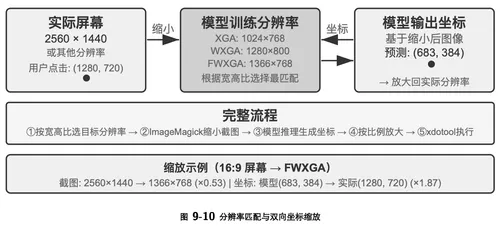
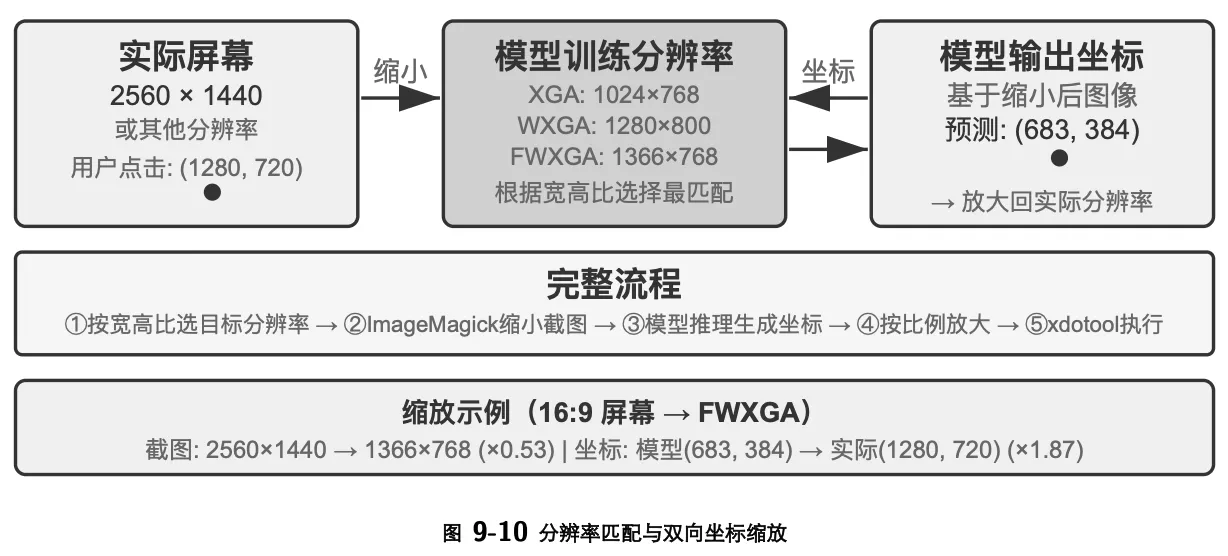
模型归一化坐标 → 返回截图的像素坐标 → 窗口内容区局部坐标 → OS 逻辑坐标(points / logical pixels) → 全局桌面物理坐标(可能含多显示器负原点)举个例子:Gemini 输出 (500, 500) 表示 1000×1000 网格的中心。如果截图是 1280×800,先换算成截图像素:
x_px = round(x_norm / 1000 * screenshot_width) # 640y_px = round(y_norm / 1000 * screenshot_height) # 400这还没有结束。如果这张截图是 Retina 屏上的窗口截图并被缩小了一半,要先放大回窗口尺寸,再加上窗口内容区在屏幕上的偏移,最后才是 OS 能接受的全局坐标。执行前还要处理:
- Retina / Windows DPI scaling;
- 截图在发送前或服务端是否被缩小。Anthropic quickstart 会先把截图缩到推荐分辨率再发给模型,执行时再把坐标按比例放大回去;
- 窗口阴影、标题栏和内容区偏移;
- 多显示器排列与负坐标;
- 远程桌面缩放、letterbox 和浏览器 device scale factor;
- 截图之后窗口是否移动或改变尺寸。
因此 Observation 必须携带图像尺寸、捕获区域和变换信息;Action 要记录使用了哪一版 Observation。界面变化后,旧元素 ID 和旧坐标都应作废。
面试速记(DPI 和多显示器怎么处理?):Observation 显式记录截图尺寸、捕获区域、缩放比例、窗口边界和显示器原点。模型坐标先映射到返回的截图,再经过”窗口局部 → OS 全局”的变换。执行前检查窗口版本,执行后用新 Observation 验证。
5. 两种主流 Agent 运行方式:固定动作协议 vs Code-Act#
5.1 固定动作协议:每轮一步或少量动作#
模型只能返回 click、type、scroll 等受控动作。运行时逐个校验并执行,再把新截图送回模型。权限边界清楚,轨迹容易审计,动作可以回放。代价是模型往返次数多,长任务慢,模型每轮都要重新理解状态。
Anthropic quickstart、Gemini Computer Use 示例和多数视觉 GUI Agent 都属于这一路线。官方 API 也在缓解”往返太多”:Anthropic 当前的 computer toolset 允许模型在一轮里返回一小串动作(batch action,例如”点击 → 输入 → 截图”),客户端按顺序执行,遇到第一个失败就停下,后续动作全部回报”未执行”;Gemini 也支持一轮返回多个 function call。这仍是固定动作协议,只是把一次往返的粒度放大了一些。
5.2 Code-Act:模型调用持久代码运行时#
模型不只返回一个点击,而是调用 exec_py / exec_js,在持久 REPL 中运行一段代码:
display(pyautogui.screenshot())pyautogui.click(842, 116)pyautogui.write("meeting-notes.txt")display(pyautogui.screenshot())OpenAI CUA sample app 的调用链是:
Responses API → function_call(exec_py / exec_js) → 校验完整响应与参数 → persistent worker 执行代码 → 收集文本/图像输出 + 当前截图 → function_call_output + previous_response_id → 下一轮,直到 final 或 max turnsJS 版本把 Playwright 的 page/context/browser 暴露给 REPL,Python 版本把 pyautogui 和 display() 暴露给桌面 REPL。两者共享运行控制台和回放数据,但操作能力不同。previous_response_id 维持模型对话,独立 worker 保留代码全局状态,达到轮次上限即判失败。Python 桌面版生成的代码以运行它的用户权限执行,所以官方样例也建议使用专用桌面环境。
Code-Act 能在一次调用里批量操作、写判断和循环,减少往返;代价是模型拿到了更强的代码执行权。代码沙箱、模块白名单、文件和网络限制、超时、进程回收和输出上限,都必须由运行时实现,不能只靠提示词。
两种方式可以混合:普通 UI 操作走固定 schema,批量读取、文件验证或浏览器 DOM 查询走受限代码工具。
面试速记(固定协议和 Code-Act 怎么选?):固定协议权限小、易审计,适合高风险和标准化动作;Code-Act 用一段代码批量操作,适合长任务,但等于把代码执行权交给模型,必须配套沙箱。生产系统按权限分层组合,batch action 是两者之间的折中。
6. 环境层:动作最终落在哪台”电脑”上#
本机桌面能直接用已有应用和登录态,但 Agent 会和用户争夺键鼠,能看到敏感数据,并继承当前用户的全部权限。平台限制也各不相同:macOS 通常至少需要”辅助功能”和”屏幕录制”权限;Windows UIA 必须运行在交互式登录桌面中;Linux 在 Wayland 下的截图和输入注入常受 compositor/portal 限制,不能假设 X11 的方法仍然有效。
容器化 Linux 桌面的常见形态是 Xvfb/X11 + 轻量桌面 + VNC/noVNC + 浏览器 + Agent 服务,Anthropic quickstart 就是这种可以从浏览器查看的容器桌面。容器能隔离文件和进程,但不会自动解决网络、凭据和内核级风险,还要限制挂载目录、出站域名、系统调用、资源和凭据生命周期。
虚拟机或云桌面更适合执行不可信的 GUI 任务:可以用快照、一次性账户、独立文件系统和网络策略。代价是启动、镜像维护和资源成本更高。Cua 把这层拆成 Driver、Sandbox、Fleet 和 Bench:它既可以为外部 Agent 提供 UI 工具,也可以管理本地或云端的隔离桌面。要注意,“提供 Computer Use 基础设施”和”内置某个 Agent 模型”不是一回事。
远程桌面用 VNC、RDP、WebRTC 或视频流把屏幕送给操作者或 Agent,再把输入事件送回桌面。这时延迟、压缩、分辨率协商和断线重连都会进入 Agent 的状态机,点击后的等待不能只写一个固定的 sleep(2)。
面试速记:环境决定隔离强度和执行代价。本机方便但继承用户全部权限,容器隔离文件和进程,VM 提供完整的 OS 边界和快照回滚,远程桌面要把延迟和重连纳入状态机。生产或不可信任务默认用一次性 VM。
7. 主流项目分别实现了哪一层#
7.1 总览#
先记住一个对照:官方 API 只提供模型和动作协议,开源项目各自补上其中一层。
| 项目 | 主要层级 | 观察/动作路线 | 更适合学习什么 |
|---|---|---|---|
| anthropics/anthropic-quickstarts | 固定动作 Agent demo + 容器桌面 | screenshot + computer/bash/editor tools | 标准 observe/action loop 和安全注意事项 |
| google-gemini/computer-use-preview | 浏览器 CUA reference | screenshot + function call;Playwright/Browserbase | 模型原生 computer-use 调用协议 |
| openai/openai-cua-sample-app | Agent Harness + Code-Act runtime | Playwright 或 PyAutoGUI;持久 JS/Python worker | Code-Act、工具回传、轮次预算、轨迹保存 |
| e2b-dev/open-computer-use | Agent + E2B 云 Linux 桌面 | 截图;视觉描述模型 + grounding 模型 + action 模型;键鼠/命令 | 最直观的多模型闭环和远程桌面接入 |
| iFurySt/open-codex-computer-use | 跨平台 Driver / MCP 工具层 | AX/UIA/AT-SPI + 窗口截图;语义 action 优先 | OS 原生可访问性、后台操作、统一工具协议 |
| trycua/cua | Driver + Sandbox + Agent/评测基础设施 | screenshot + accessibility + SDK/MCP/CLI | 环境生命周期、跨平台驱动、规模化运行 |
| microsoft/OmniParser | 视觉解析 / Grounding | screenshot → icon/text/region | SoM、OCR、视觉元素候选生成 |
| bytedance/UI-TARS-desktop | 端到端 GUI Agent 应用 | 视觉模型 + 键鼠,覆盖桌面/浏览器 | 本地 GUI Agent 产品形态 |
| simular-ai/Agent-S | Agent 框架 / 研究实现 | 截图、OS-specific ACI、规划与经验 | 分层规划、知识/经验、OS 适配 |
| xlang-ai/OpenCUA | 数据、模型、标注和评测栈 | GUI trajectory → 模型 → executable action | CUA 数据生产、训练、离线评测 |
7.2 官方 API:三家的共同协议#
Anthropic、OpenAI、Gemini 的 Computer Use 本质上都是一种特殊的 tool use:
- 请求里声明 computer 工具,附上任务和当前截图;
- 模型返回一个或几个动作(点击坐标、输入文字、按键、滚动、截图);
- 客户端在自己的环境里执行,把新截图作为工具结果送回;
- 重复,直到模型返回文字答案或客户端终止。
差异主要在细节。Anthropic 的工具执行在客户端完成,可以批量返回动作,并配合 bash 和文本编辑工具使用,服务端还会用分类器扫描截图里的提示注入。OpenAI 的 SDK 把循环封装成 ComputerToolset,应用只需实现 driver,以及 before_action 这样的执行前审批钩子;API 会返回需要确认的安全检查。Gemini 输出 1000×1000 的归一化坐标,动作附带说明意图的 intent,并可能带 safety_decision: require_confirmation,用户确认后要在结果里回传确认。三家的文档都把”人工确认”设计成客户端的职责,这正是 1.2 那张图里策略层要放在 Harness 的原因。
7.3 模块化 vs 端到端:两种模型分工#
模块化路线把”想做什么”和”点哪里”拆给不同模型。e2b-dev/open-computer-use 的 SandboxAgent 是最清楚的例子:
E2B Desktop screenshot ↓vision_model:描述界面、任务进度和下一步 ↓action_model:选择 click/type/key/shell/stop 等工具 ↓若 click(query) ↓grounding_model:query + screenshot → coordinate ↓E2B Desktop mouse/keyboard → 新 screenshot这适合教学,因为视觉理解、动作规划和落点定位的边界清楚,也能换上更强的 grounding 模型。但它是体量较小的实验实现,开发时还需补上强制步数上限、策略拦截、可靠的完成验证和生产级凭据隔离。Agent-S 也是”规划者 + 专门的 grounding 模型”的分工,再加上经验检索和分 OS 的 ACI。
端到端路线由一个原生 GUI 模型直接从截图输出思考和带坐标的动作,例如 UI-TARS,以及三家官方的 computer-use 模型。链路短、延迟低,但定位错误更难单独定位和替换。
7.4 open-codex-computer-use:它是 Driver,不是内置 Agent#
该项目通过 MCP 暴露 9 个跨平台工具:
list_apps / get_app_state / click / perform_secondary_actionscroll / drag / type_text / press_key / set_value外部 Codex 或其他 MCP Agent 负责决定调用顺序,Driver 负责执行:macOS 使用 AX、窗口截图和输入事件;Windows 使用 UI Automation/Win32 路径;Linux 使用 AT-SPI2,坐标输入在 Wayland 下按 best-effort 处理。get_app_state 把可访问性结构和窗口截图组合成 Observation;以元素为目标的动作优先复用可访问性元数据,坐标动作使用返回截图的窗口局部坐标。
macOS 的进程形态值得参考:外部 MCP 走 stdio;CLI 通过 LaunchServices 启动已获得系统权限的 app bundle,再通过每用户的 Unix socket 通信。这样权限归属在 GUI App 上,而不是每次启动的临时 CLI 进程上。它实现了密码管理器 denylist 等防护,但这不等于通用 OS 沙箱;运行它仍会获得对应用户授权范围内的 GUI 能力。
7.5 OmniParser、Agent-S、OpenCUA 的互补关系#
OmniParser 解决”截图里有哪些可操作区域”,不负责完整的任务循环。Agent-S 研究怎样规划长任务、使用经验,并通过不同 OS 的 ACI 执行动作。OpenCUA 覆盖怎样采集 GUI 轨迹、标注、训练模型并离线评估。三者分别偏 Grounding、Agent 策略、数据与评测,不能因为都带 Computer Use 就认为它们可以互相替代。
面试速记:官方 API 只提供模型和动作协议,执行、权限和验证都在客户端。开源项目各补一层:OmniParser 补 Grounding,open-codex-computer-use 补 Driver,Cua/E2B 补环境,Agent-S 补规划,OpenCUA 补数据和评测。模型分工有两种:模块化(规划和定位拆开,好调试)和端到端(UI-TARS、官方模型,链路短)。
8. 可靠性:失败分类与排查顺序#
可靠性的核心是按失败类型处理,不能无限重复同一个坐标。运行时至少要识别这些状态:
target_not_found:目标不存在;stale_observation:窗口或元素已变化;input_not_delivered:事件发出了,但界面没变;blocked_by_modal:被弹窗或权限提示遮挡;capture_unavailable:截图黑屏、超时或权限丢失;human_confirmation_required:动作需要用户批准;goal_not_verified:模型声称完成,但验证器不通过。
点击没有效果时按顺序检查:点击用的是哪张截图、尺寸多大;截图到 OS 坐标的变换是否正确;目标窗口是否移动、被遮挡,或不在当前 Space/Desktop;是否有模态框拦截;语义 action 是否可用;输入 API 返回的是”投递成功”还是”目标状态改变”;新截图或 AX 树是否出现了预期变化。
文本输入乱码、丢字或进入错误控件,常见原因是焦点错误、输入法、Unicode 字符被错误拆分、应用不接受后台键盘事件,以及快捷键的平台差异。对可设置文本的元素优先用 set_value;必须模拟键盘时,输入后读取控件值验证,并正确处理组合字符和剪贴板权限。
Agent 循环重复时,检查是否每轮都给了模型同一张截图、动作结果有没有回传、历史被截断后是否丢失了尝试记录、完成条件是否只能由模型主观判断、有没有识别”连续 N 次 Observation 无变化”,以及过期的元素 ID 是否仍被接受。
“在我机器上能跑”但换环境失败,是因为桌面自动化有大量隐式依赖:OS 和桌面会话、权限、DPI、字体、主题、语言、应用版本、显示器布局、网络延迟。要把这些写进环境描述并纳入测试矩阵,不能只保存模型提示词。
面试速记:失败要分类再处理:目标不存在、观察过期、输入没生效、被弹窗挡住、截图失败、需要确认、验证不通过,各有各的恢复方式。重试必须换策略,还要检测”连续几轮界面没变化”。
9. 安全边界#
CUA 的风险来自三个事实:它能看到敏感信息,能做出高权限动作,而界面内容本身可能攻击 Agent(网页或文档里的文字就是潜在的提示注入)。
防护要分清各层能保证什么。提示词规则只影响模型的选择,不是强制边界。工具策略可以拒绝某类动作或目标,但仍运行在同一个 OS 用户权限内。进程或容器隔离限制文件、进程和部分系统资源。虚拟机隔离提供更完整的 OS 边界和可回滚状态。网络与凭据策略决定 Agent 能把数据发到哪里、以谁的身份行动。
落到实现上:
- 用专用 VM 或桌面账户,不和日常工作环境混用;
- 默认禁止密码管理器、密钥链、私人聊天和系统安全设置;
- 文件系统、剪贴板、摄像头、麦克风和网络分别授权;
- 域名 allowlist 和临时凭据;
- 发送、购买、删除、发布、授权等动作执行前确认;
- UI 中的所有文字都当作不可信输入;
- 随时可中断,异常退出时释放按键、鼠标和子进程。
对于不可逆或对外有副作用的动作,确认内容要具体到”将对谁、做什么、使用什么数据”,并在最终动作前展示,而不是笼统地问”是否继续”。注意批量动作的情况:一轮可能包含多步,确认要放在每个动作执行前,而不是每轮开始前。
面试速记(最重要的安全措施是什么?):独立的低权限环境、工具层强制策略、高风险动作执行前确认、网络和凭据隔离、提示注入防护、完整审计、可中断恢复。只写 system prompt 不构成安全控制;模型只能”建议”,放行权在 Harness。
10. 从零开发、评测与选型#
10.1 分阶段开发#
第一阶段:可观测的最小闭环。 只支持一个固定分辨率的桌面、一个应用和四个动作:screenshot、click、type_text、key。每步都保存记录:
{ "step": 7, "observation_id": "obs-007", "screenshot": "007-before.png", "action": { "type": "click", "x": 842, "y": 116 }, "expected_effect": "Save dialog opens", "result": { "status": "dispatched" }, "duration_ms": 184}先确保能重现失败,再增加复杂的规划。
第二阶段:结构化 Grounding。 接入当前 OS 的可访问性树,给元素分配只在当前 Observation 内有效的 ID。实现”语义 action 优先,坐标 fallback”,并记录实际走了哪条执行路径。
第三阶段:可靠性状态机。 实现第 8 章的失败分类、分类重试、无变化检测和预算。
第四阶段:隔离与权限。 实现第 9 章的环境隔离和执行前确认。
第五阶段:评测集。 每个任务至少记录:初始镜像、应用版本、分辨率、语言和缩放;任务描述和允许的副作用;成功判定器,而不是只看模型的最终回答;完成率、平均和分位步数、耗时、模型调用次数和输入量;错点、重复动作、恢复次数和人工接管次数。结果按 OS、应用、任务长度和 grounding 类型切片。屏幕环境会漂移,可重复的评测需要固定镜像、重置初始状态,并把模型版本、提示词、Driver 版本和随机参数写入 Run Manifest。
10.2 技术选型#
- 只需要自动化网页:优先 Playwright、Browser Use 或 CDP。网页结构拿得到时,不要先上全桌面截图点击。
- 需要操作本机原生应用:优先 OS 可访问性驱动;需要给任意 Agent 暴露工具时,参考 open-codex-computer-use 的 MCP/Driver 形态。自绘界面再补视觉 Grounding。
- 需要运行不可信或批量任务:优先一次性 VM 或云桌面、快照重置、网络 allowlist 和短期凭据。Cua、E2B 这类环境层比单独一个 PyAutoGUI 脚本更接近实际需求。
- 需要研究模型或 Grounding:视觉解析看 OmniParser;端到端桌面模型和应用看 UI-TARS Desktop;Agent 规划看 Agent-S;数据和 benchmark 管线看 OpenCUA。
10.3 推荐学习顺序#
- 用 PyAutoGUI 或系统 API 完成 screenshot/click/type 的最小闭环。
- 读 Anthropic quickstart 或 OpenAI sample 的 Agent loop,理解 observation、action 和 tool result。
- 接入 AX/UIA/AT-SPI,理解语义元素和坐标 fallback。
- 读 open-codex-computer-use,理解跨平台 Driver 与 MCP 的边界。
- 用 E2B、Cua 或 VM 搭独立桌面,补上生命周期和权限策略。
- 再研究 OmniParser、Agent-S、OpenCUA,分别深入 Grounding、规划和训练评测。
面试速记(怎样评估 CUA?):用可重置的环境和确定性的结果判定器,测端到端任务成功率,同时统计步数、时延、调用成本、无效动作、恢复和人工接管次数,按 OS、应用、任务长度和 grounding 路线切片。不要用模型最后一句”已完成”当标签。
11. 如何向面试官介绍 Computer Use 机制#
30 秒版本就是开头的 TL;DR。下面是 2~3 分钟版本:
我会把 CUA 拆成五层。最下面是桌面环境,可以是本机、容器或 VM;上面是 Driver,负责截图、窗口、可访问性树和键鼠;再上面是 Grounding,把语义目标变成元素或坐标;模型根据当前 Observation 决定下一个动作;最外层的 Harness 负责循环、历史、权限、重试、人工确认和成功验证。三家官方 API 的分工都一样:模型只提出动作,执行和权限都在客户端。
运行时是 Observe、Decide、Act、Verify。动作后一定要重新观察,因为 GUI 是有状态的,而且会异步变化,元素引用和坐标很快就会过期。定位上通常先用 OS 可访问性树执行语义 action,拿不到结构时再用 OmniParser/Set-of-Mark 或多模态模型预测坐标。
浏览器 Agent 和桌面 Agent 的上层循环相同,但浏览器能利用 DOM、Playwright 和 CDP,桌面要处理 AX/UIA/AT-SPI、DPI、多显示器、焦点和系统权限。实现上有固定动作和 Code-Act 两种路线:前者易审计,后者让模型在持久的 PyAutoGUI/Playwright 运行时里批量执行,效率高,但需要更强的隔离。
上线时我不会把模型输出直接交给本机键鼠,而是在低权限 VM 中运行,限制应用、文件和网络,对发送、购买、删除等动作做执行前确认,并用文件、DOM 或后端状态验证真实结果。这样才能把一个能演示点击的模型,变成可调试、可评测、可控制的 Agent 系统。
面试追问时可以主动补充的实现细节:
- Observation 带截图尺寸和坐标变换元数据,Action 绑定
observation_id; - 每次产生副作用后让旧的 element ID 失效;
- 执行路径按”语义 action → 应用定向输入 → 全局 HID”逐级 fallback;
- 连续无变化检测、分类重试,以及 max-step/time/cost 预算;
- 运行轨迹保存截图、动作、模型版本、环境版本和验证结果;
- Agent”正常退出”和业务”任务成功”使用不同的状态。
资料与版本边界#
开源项目实现于 2026-09-15 按以下提交核对:
- e2b-dev/open-computer-use:
610bac8 - iFurySt/open-codex-computer-use:
v0.3.5 / 386a260 - openai/openai-cua-sample-app:
f2a3dc5 - anthropics/anthropic-quickstarts:
3313e97 - trycua/cua:
1c554ed - microsoft/OmniParser:
3540212 - bytedance/UI-TARS-desktop:
c2ad42e - simular-ai/Agent-S:
3aa272d - xlang-ai/OpenCUA:
dfc91ba
官方 API 形态于 2026-11-03 按以下文档核对:Claude Computer use tool、OpenAI Computer use、Gemini Computer Use。
模型名称、工具 schema、平台支持和项目成熟度会持续变化。学习时优先抓住稳定的边界:Model 决策,Harness 编排,Grounder 定位,Driver 执行,Environment 隔离,Verifier 判定结果;具体 API 以对应版本的官方文档和源码为准。
本文的架构图与时序图按固定版式绘制,图中的边界(Model 决策、Harness 编排、Grounder 定位、Driver 执行、Environment 隔离、Verifier 判定)比具体实现更容易长期复用。
评论
欢迎交流,使用 GitHub 账号登录后即可留言。
在 GitHub Discussions 中查看讨论 ↗