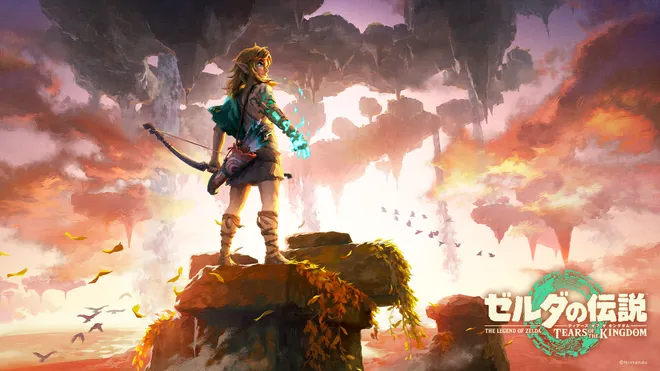
本教程基于开源项目 MacNativeGames。
先看这里:了解我们做了什么#
- 这不是模拟器。 游戏的 ARM64 代码直接跑在苹果芯片上,Switch 系统服务由一个小型宿主程序应答,Switch 的 NVN 图形接口被重建在 Metal 上。所以性能远好于模拟器:实测约 90 FPS(菜单 120 FPS),支持 MetalFX 2K 画质。
- 本教程会教你把你自己的游戏文件打包成一个原生 Mac App(
塞尔达传说:王国之泪.app),双击即玩。
你需要准备#
| 项目 | 要求 |
|---|---|
| 电脑 | Apple 芯片 Mac(M1 及之后的所有型号) |
| 系统 | macOS 26 或更高(图形需要 Metal 4)。macOS 15 用户可用社区 fork(见文末) |
| 内存 | 建议 16 GB 及以上 |
| 硬盘 | 建议预留 45–55 GB:原始 NSP 约 17 GB、成品 App 约 18 GB,构建时还会临时产生中间文件;当前构建结束后的 TOTK_build 约 289 MB |
| 网络 | 需要联网下载构建工具(约几百 MB) |
| 游戏 | 你拥有的《王国之泪》正版:本体 1.0.0 的 XCI 或 NSP 文件 |
一、准备三样文件#
整个移植只需要三样东西,都来自你自己的 Switch(法律要求:必须拥有正版游戏,密钥和系统文件必须从自己的机器导出):
1. 游戏本体 1.0.0(NSP 或 XCI)#
- 文件名通常长这样:
[APP][The Legend of Zelda Tears of the Kingdom][1.0.0][0100F2C0115B6000].nsp - 关键是本体必须是 1.0.0 版本(标题 ID
0100F2C0115B6000)。之后的版本靠第 2 项”更新包”升上去。 - ⚠️ 不支持:DLC 合并包、压缩格式的本体(NSZ/XCZ)、个性化票据的 NSP。
2.(可选但推荐)累计更新包#
- 想玩 1.1.2 / 1.2.1 / 1.4.3 版本,需要对应的独立更新 NSP/NSZ,例如:
[UPD][The Legend of Zelda Tears of the Kingdom][1.2.1][0100F2C0115B6800].nsp - 1.2.1 是玩家最多的版本。直接从 1.0.0 本体 + 1.2.1 更新包构建即可,不需要中间版本。
3. 密钥文件 prod.keys#
- 从你自己的 Switch 导出(常用工具:Lockpick_RCM,需要可注入的自制固件环境)。导出后通常是
sd卡根目录/switch/prod.keys。 - 只需要
prod.keys这一个文件(title.keys不需要)。
4. 固件包(仅 NSP 本体需要)#
- NSP 文件里不含系统共享字体,需要一份 Switch 固件包(如
Firmware.22.1.0.zip,解压后是一堆.nca文件)。 - XCI 本体自带系统更新分区,通常可以不用固件。
💡 固件和密钥都只在你自己的电脑上使用,构建工具不会下载、也不会上传它们。
二、安装构建环境(只需一次)#
打开”终端”(启动台 → 其他 → 终端),逐条粘贴运行:
1. 安装 Xcode 命令行工具#
xcode-select --install弹出窗口点”安装”,等待完成(已有 Xcode 的可跳过)。
2. 安装 Homebrew(Mac 的包管理器)#
/bin/bash -c "$(curl -fsSL https://raw.githubusercontent.com/Homebrew/install/HEAD/install.sh)"装完后按提示把 brew 加入 PATH(国内网络可搜索”Homebrew 国内镜像”换源加速)。
3. 安装三个依赖库#
brew install opus libvpx python@3.144.(推荐)安装 Metal 工具链#
如果你装了完整版 Xcode,运行:
xcodebuild -downloadComponent MetalToolchain有它的话,构建会把启动着色器直接编译进 App,之后把 App 移动到任何位置(比如”应用程序”文件夹)都不用重新编译着色器。没有它也能玩,只是移动 App 后首次启动要重新编译几分钟。
三、获取项目代码#
cd ~/Downloadsgit clone https://github.com/ly05010419/MacNativeGames.git(没有 git 会自动提示安装,装完重试即可。)
四、解压固件#
把固件 zip 解压成一个文件夹,里面应该直接是几百个 .nca 文件:
cd ~/Downloadsunzip Firmware.22.1.0.zip -d Firmware.22.1.0五、构建 App(核心步骤,就一条命令)#
假设文件这样摆放(可自行调整路径):
~/Downloads/塞尔达传说:王国之泪/ ├─ [APP][The Legend of Zelda Tears of the Kingdom][1.0.0][0100F2C0115B6000].nsp └─ [UPD][The Legend of Zelda Tears of the Kingdom][1.2.1][0100F2C0115B6800].nsp~/Downloads/Keys-22.1.0/prod.keys~/Downloads/Firmware.22.1.0/ ← 解压后的 .nca 文件夹~/Downloads/MacNativeGames/进入项目目录,运行构建脚本:
cd ~/Downloads/MacNativeGames
python3.14 build_app.py \  "~/Downloads/塞尔达传说:王国之泪/[APP][The Legend of Zelda Tears of the Kingdom][1.0.0][0100F2C0115B6000].nsp" \  -k "~/Downloads/Keys-22.1.0/prod.keys" \  --update "~/Downloads/塞尔达传说:王国之泪/[UPD][The Legend of Zelda Tears of the Kingdom][1.2.1][0100F2C0115B6800].nsp" \  --firmware "~/Downloads/Firmware.22.1.0" \  -o "~/Downloads/塞尔达传说:王国之泪.app"
命令解读(不用背,看得懂就行):
| 参数 | 含义 |
|---|---|
| 第 1 个路径 | 游戏本体 1.0.0 |
-k | 你的 prod.keys 密钥文件 |
--update | 更新包(想要哪个版本就给哪个包:1.1.2 / 1.2.1 / 1.4.3) |
--firmware | 固件解压目录(NSP 本体必填;XCI 可省略) |
-o | 输出的 App 位置和名字。想装进”应用程序”,直接写 -o /Applications/塞尔达传说:王国之泪.app |
构建过程(脚本会自动完成,日志实时显示进度):
- 校验更新包哈希(日志出现
update identified ... 1.2.1即成功识别) - 提取并改写游戏代码模块适配 Apple 芯片(
1/4 code,约 5 分钟) - 解密并重新打包 17 GB 游戏数据(
2/4 data,含本体+更新合并与完整性校验,约 8 分钟) - 准备启动着色器并为本机 GPU 预编译(
3/4 shaders,最耗时的一步;当前构建约 30,160 个,实际数量会随游戏版本和工具链变化) - 组装 App、签名并等待 macOS 安全检查(
4/4 app,约 6 分钟)
实测参考(Apple M5,24 GB,构建 1.0.0 + 1.2.1):成品 App 约 18 GB。本轮在已有 18 GB 游戏数据的基础上重新组装,耗时约 5 分 15 秒;全新首次构建仍会明显更久,具体取决于 Metal 工具链、磁盘和是否已有可用缓存。
如果中途报错停止,先看日志最后一行:常见原因是密钥不对、更新包版本不支持、或磁盘空间不足。修正后直接重跑同一条命令即可,已完成的步骤会复用,不会从头再来。
这台机器的构建目录是
/Users/a/Desktop/WorkSpace/王国之泪-Mac/游戏1.2.1/TOTK_build,构建结束后当前只有约 289 MB,保存的是提取、改写、打包和着色器种子等中间文件。确认成品 App 可以正常启动和游玩后,即可删除TOTK_build;删除不会影响已安装的 App、profile存档或本机管线缓存。保留它的意义是以后重打包、升级或排错时少做重复工作。
六、首次启动#
- 在访达(Finder)中找到
塞尔达传说:王国之泪.app。 - 第一次打开:因为 App 未经苹果公证,直接双击若提示”无法打开/已损坏”,请右键点击 App → 打开 → 再点”打开”。仍不行时到”系统设置 → 隐私与安全性”页面底部点”仍要打开”。
- 启动时先做游戏资源校验和初始化。本次构建已把约 30,160 个启动着色器预编译进 App,不需要再做一次 30–50 分钟的整库预热;进度条若显示“预热着色器与管线”,处理的是当前 Mac 需要创建的管线缓存,首次通常更慢,缓存完成后会明显加快。新场景遇到尚未缓存的管线时可能现场编译一次,请耐心等待,不要强退。
- 看到标题画面,就可以开玩了!🎉
💡 建议把 App 拖到“应用程序”文件夹统一管理。有 Metal 工具链时,启动着色器已随 App 打包(当前约 440 MB),移动位置后不需要重新构建这部分内容;若构建时未装 Metal 工具链,移动后的第一次启动会在后台编译着色器(几分钟),属正常现象。启动着色器、本机管线缓存和存档是三类不同的数据,位置见第八节。
七、操作说明#
Mac 快捷键(游戏中按数字键)#
| 按键 | 功能 |
|---|---|
| 1 | 循环切换右上角信息框:全部显示(FPS/分辨率/着色器数)→ 只显示 FPS → 隐藏 |
| 2 | 补帧切换:关 → 30+30 → 刷新率一半 → 不限帧 |
| 3 | 画质切换:MetalFX 2K → 原生 2K → 关闭(选择会记住) |
| 4 | 画面比例:16<9> → 适配窗口 → 21<9> 超宽 → 16<9> |
| 5 | 边缘平滑(抗锯齿)开/关 |
| 6 | 手柄类型:自动 → Xbox → PlayStation → Switch |
| 7 | 鼠标模式开/关(鼠标转视角;左键攻击、右键拉弓、中键锁定) |
键盘键位#
| 按键 | Switch 对应 | 按键 | Switch 对应 | |
|---|---|---|---|---|
| W A S D | 左摇杆(移动) | 方向键 | 右摇杆(视角) | |
| J | A(确认/对话) | K、空格 | B(取消/冲刺) | |
| I | X(跳跃) | U | Y(攻击) | |
| Q / E | L / R | Option / Shift | ZL / ZR(盾牌/拉弓) | |
| F T H G | 十字键 左/上/右/下 | Z / C | 左/右摇杆按下 | |
| Return(回车) | +(菜单) | Tab、Esc | −(地图) |
手柄#
macOS 能识别的手柄(DualSense / Xbox / Switch Pro 等)即插即用,自动映射为 Switch Pro 手柄,支持震动和体感瞄准(陀螺仪,游戏内开启”体感操作”后生效)。想自定义改键,编辑:
~/Library/Application Support/MacNativeGames/TOTK/controls.txt(格式:实体按钮 = Switch按钮,写错会弹窗提示,删掉文件即恢复默认)。
默认映射按手柄按钮的物理位置对应 Switch 布局,所以 Xbox 手柄会出现“A/B 感觉反了”:
- 手柄下方的实体 A 键默认对应 Switch 的 B;
- 手柄右方的实体 B 键默认对应 Switch 的 A;
- 结果就是实体 B 在游戏里确认,实体 A 在游戏里返回。
如果希望按键名称与 Xbox 手柄一致,在 controls.txt 写入:
south = aeast = b保存后完全退出并重新启动游戏。这里必须修改 controls.txt;仅在游戏里按 6 选择 “Xbox” 不会改变上述物理位置映射。
八、存档、缓存与文件位置#
当前安装的实测占用如下。它会随游戏版本、截图数量、模组和游玩场景变化;下面的数字用于判断哪些目录值得清理。
| 内容 | 位置 | 当前大小与说明 |
|---|---|---|
| 游戏 App | /Applications/塞尔达传说:王国之泪.app | 约 18 GB;自带游戏资源和启动着色器库,其中 shader-libs 约 440 MB |
| 游戏存档 | ~/Library/Application Support/MacNativeGames/TOTK/profile | 当前约 17 MB;最重要,升级或卸载前务必备份 |
| 着色器/管线缓存 | ~/Library/Application Support/MacNativeGames/TOTK/shader-cache | 当前约 1.3 GB,会随新场景增加;可重建 |
| 管线缓存细分 | ~/Library/Application Support/MacNativeGames/TOTK/shader-cache/rt-totk-native-v8-unverified/pipelines | 当前约 1.3 GB;缓存绑定 GPU、macOS 和翻译链 |
| 全部 TOTK 用户数据 | ~/Library/Application Support/MacNativeGames/TOTK | 当前约 1.3 GB;包含存档、缓存、控制设置和可能安装的模组 |
| 模组文件夹 | ~/Library/Application Support/MacNativeGames/TOTK/mods/ | 仅安装模组后存在 |
| 控制设置 | ~/Library/Application Support/MacNativeGames/TOTK/controls.txt | 修改过按键后存在 |
| 构建目录 | /Users/a/Desktop/WorkSpace/王国之泪-Mac/游戏1.2.1/TOTK_build | 当前约 289 MB;确认 App 正常后可删 |
| 构建日志 | ~/Library/Logs/MacNativeGames-build.log | 用于排错,可删 |
| 游戏运行日志(默认关闭) | ~/Library/Logs/MacNativeGames/ | 开启调试日志后才会有内容,可删 |
运行时占用大概多少?#
本项目在 Apple M5、24 GB 统一内存、1920×1080 输出(内部 1600×900)的当前场景中实测:
| 资源 | 实测参考 |
|---|---|
| 内存 | 进程物理 footprint 约 5.0–5.3 GiB,峰值约 5.3 GiB;系统压缩内存和显存还会占用一部分统一内存 |
| CPU | 约 2–3 个逻辑核心,不同场景会波动 |
| GPU | 系统 GPU 利用率约 50%–97%;界面右上角的括号数值表示其中游戏本身的 GPU 工作 |
这是统一内存架构,不能把进程内存和显存数值简单相加。16 GB Mac 能运行,但建议关闭浏览器等大内存程序;24 GB 及以上更从容。机器、分辨率、画质和场景不同,占用会变化。
缓存是每次启动都要做吗?#
- 启动着色器:构建时已编译进 App,启动时不需要每次重新编译。
- 本机管线缓存:第一次遇到某条图形管线时按当前 Mac 的 GPU、macOS 和翻译链生成,之后复用。它不是每次启动都从零开始。
- 新场景管线:初次进入新场景仍可能临时编译并加入缓存,因此游玩过程是增量生成缓存,而不是每次全量重做。
- 缓存失效:删除
shader-cache、更换 GPU、升级 macOS 或切换翻译链后,系统可能需要重新生成部分缓存。
本次启动日志显示:App 内有约 30,160 个启动着色器;首次帧约 13.3 秒后,后台预热了 14,680 个着色器库、19,348 条渲染管线和 238 条计算管线,约 8.4 秒完成。再次启动会复用已存在的缓存,通常不再全量重复。
开启游戏运行日志:
defaults write org.macnativegames.totk TOTK_DEBUG_LOG -bool YES换机/备份存档:把下面的 profile 文件夹拷走即可带走当前存档。若还想保留旧版本自动备份、控制设置或模组,也应另外复制同目录下对应文件和文件夹。
日常自动存档和手动存档会写回 profile 内的存档槽,不会每存一次就新建一份完整的 profile。构建升级时可能额外生成一次 profile-before-<版本> 安全备份;这是升级保护,不是每次保存都复制整个目录。
九、缓存清理与完整卸载#
1. 只删除可重建的管线缓存#
想腾出约 1.3 GB,同时保留存档、控制设置和模组,只删这个目录:
rm -rf "$HOME/Library/Application Support/MacNativeGames/TOTK/shader-cache"下次运行时会重新生成缺少的管线缓存。首次游玩可能变慢,但不会删除存档。
2. 卸载前备份存档#
先完全退出游戏,再备份当前存档:
mkdir -p "$HOME/Desktop/TOTK-profile-backup"cp -R "$HOME/Library/Application Support/MacNativeGames/TOTK/profile/." \ "$HOME/Desktop/TOTK-profile-backup/"执行后,TOTK-profile-backup 中应直接包含 profile 文件夹里的文件。建议先在访达中确认备份内容,再继续卸载。
3. 删除 App 和全部 TOTK 用户数据#
以下命令会彻底删除游戏 App、存档、缓存、控制设置和模组:
rm -rf "/Applications/塞尔达传说:王国之泪.app"rm -rf "$HOME/Library/Application Support/MacNativeGames/TOTK"rm -rf "$HOME/Library/Logs/MacNativeGames"defaults delete org.macnativegames.totk 2>/dev/null || true⚠️ 第二条
rm -rf会连同profile存档一起删除。没有备份时不要执行。⚠️ 不要为了卸载本游戏直接删除整个
~/Library/Application Support/MacNativeGames,其中可能还有本项目构建的其他游戏数据。
4. 可选:清理构建文件与日志#
如果以后不准备重新打包、升级或排错,可以再删除构建目录和构建日志:
rm -rf "/Users/a/Desktop/WorkSpace/王国之泪-Mac/游戏1.2.1/TOTK_build"rm -f "$HOME/Library/Logs/MacNativeGames-build.log"5. 哪些东西不算 App 的运行依赖?#
- 原始游戏和密钥文件:本体 NSP(当前约 16 GB)、更新 NSP(当前约 339 MB)、固件目录和
prod.keys都属于构建源文件。安装好的 App 不依赖它们运行,但卸载 App 时不应自动连同用户资料删除;确认以后不再重打包时再自行清理。 - MacNativeGames 源码仓库:只用于构建。若没有其他游戏要继续构建,可以另外删除。
- Apple Metal Toolchain:属于系统开发组件,不是《王国之泪》的数据,无需为了卸载游戏删除。
- 当前安装额外位置:本次检查未在系统 Keychain、
~/Library/Caches/org.macnativegames.totk、Saved Application State 或 Sandbox Container 中发现额外的 TOTK 安装数据。
十、常见问题(FAQ)#
Q1:新场景/刚进游戏会卡一下? 正常。首次遇到新着色器需要现场编译,缓存热了之后就流畅了。玩的场景越多越顺。
Q2:长时间游玩后被强制退出,日志提到 TOTK_GPU_BUDGET_MB?
长会话中显卡内存占用会增长,超过预算时 App 会主动停止游戏以保护系统。可以这样提高预算后启动(你的内存的 30% 是默认值,可适当上调):
open --env TOTK_GPU_BUDGET_MB=10000 "塞尔达传说:王国之泪.app"Q3:macOS 27 上随机闪退,尤其是选取武器时?
这是已经定位到的一个 macOS 27 回归问题:MacNativeGames Issue #1192 记录了标题界面约 1–2 分钟后出现随机 SIGSEGV/SIGBUS,崩溃地址和 main 偏移每次不同。选取武器时也复现过同一类内存破坏;GDB 观测到的写入本身是合法写入,不能据此认定是某个武器对象或一次普通按键导致。
当前安装在“应用程序”中的正式 App 已包含本地启动器修复:macOS 27 及更高版本默认关闭会触发问题的非限帧出图路径,即设置 TOTK_UNCAPPED=0,改为跟随显示器刷新率。该修复不会改动存档、缓存或上游仓库;codesign --verify --deep --strict 已通过。
修复代码与写入 App 的步骤#
修复改的是启动器源码,不是直接编辑 .app 里的二进制。源码文件是:
/Users/a/Desktop/WorkSpace/我的Github项目/开源项目/MacNativeGames/games/totk/app/launcher.m在 main 启动配置中,找到设置 TOTK_GPU_BUDGET_MB 的代码块;紧接在该代码块后、TOTK_SLOT_OWNER 设置前插入:
/* macOS 27: the uncapped present path corrupts memory randomly. An explicit environment value still wins. */if (NSProcessInfo.processInfo.operatingSystemVersion.majorVersion >= 27) setenv("TOTK_UNCAPPED", "0", 0);最后一个参数 0 表示只设置默认值:如果启动时已经显式设置了 TOTK_UNCAPPED,就保留原值。这样 macOS 27 及更新版本默认跟随显示器刷新率,其他 macOS 版本不受影响。
保存源码后,先退出游戏,再用仓库的 update_runtime.py 重编启动器并更新已安装 App。它会从现有 App 保留游戏数据,构建临时副本,检查并签名后替换原 App;这个启动器修复不需要重新提取游戏,也不需要密钥。下面的命令会把临时工作文件留在桌面的 TOTK_build 目录:
cd "/Users/a/Desktop/WorkSpace/我的Github项目/开源项目/MacNativeGames"APP=$(/usr/bin/find /Applications -maxdepth 1 -type d -name '*王国之泪.app' -print -quit)test -n "$APP" || { echo "没有在 /Applications 找到王国之泪 App"; exit 1; }python3.14 update_runtime.py "$APP" \ --work "/Users/a/Desktop/WorkSpace/王国之泪-Mac/游戏1.2.1/TOTK_build"成功时,命令最后会显示 done in ...: <App 路径> has the runtime of this repository。要确认修复代码进入了启动器,可以检查编译产物是否包含对应环境变量名:
strings "$APP/Contents/MacOS/TOTK" | grep TOTK_UNCAPPED若修复涉及 patch_nso.py 对游戏代码模块的改写,则运行时更新不够,需要用自己的游戏文件重新运行完整 build_app.py;本节的 TOTK_UNCAPPED 修复只改启动器,用 update_runtime.py 即可。
验证结果:在正式 App 中实际进入武器菜单后,用右摇杆在两个装备位置间来回切换,并确认装备、返回世界;共完成约 40 次菜单打开、切换和选择操作,其中各种装备确认至少 20 次。测试实例连续运行 20 分钟以上;期间游戏进程 PID 始终未变,系统没有生成修复启动之后的新 TOTK 崩溃报告,totk.log 也未出现新的 SIGBUS、SIGSEGV、fault=。之前那条 SIGBUS 日志来自修复前的旧启动;安装当前 App 后启动的实例没有再产生同类日志。这证明当前正式 App 的 macOS 27 规避路径已覆盖此前会闪退的武器菜单操作,但还没有证明上游根因已被彻底修复;它仍可能在其他长时间或高负载场景暴露。若以后又出现 signal=0xb、signal=0xa 或 fault=,请保留 ~/Library/Logs/MacNativeGames/totk.log,并记录当时正在进行的操作。
Q4:游戏是英文/日文,想玩中文? 游戏语言默认跟随系统语言。中文系统直接就是中文。想单独给这个 App 指定语言:
open --env TOTK_LANG=zh-Hans "塞尔达传说:王国之泪.app"Q5:想升级到 1.4.3?
同一本体 + 对应更新包重跑一遍构建命令即可(把 --update 指向 1.4.3 的 NSP/NSZ,-o 换个名字或先删旧 App)。⚠️ 项目会在升级前自动备份存档(profile-before-1.x.x),但不保证新版本存档向下兼容旧 App。
Q6:帧率怎么看? 游戏运行时 macOS 菜单栏左侧会实时显示 FPS(全屏时隐藏);按 1 在窗口右上角看详细信息。
Q7:支持联网、amiibo 吗? 不支持。这是纯单机本地移植,无任何联网功能。
Q8:卡在启动画面很久?
本次构建已把启动着色器预编译进 App,不会每次启动都重新做 30–50 分钟的全库预热。首次创建本机管线缓存或进入新场景时仍可能变慢;缓存生成后会复用。启动时间取决于资源校验、首次管线数量和硬件,不能保证固定为 10 秒。若进度长时间没有变化,开启日志(见第八节)查看 ~/Library/Logs/MacNativeGames/,或到项目 Issues 搜索。
Q9:还能玩别的游戏吗? 本项目还支持《旷野之息》1.6.0 / 1.9.0(README 有专门章节)和社区版《超级马力欧:奥德赛》。
Q10:想给游戏装模组(Mod)?
见项目文档 docs/mods.md,支持代码补丁(IPS/pchtxt)和 RomFS 数据模组。
十一、法律与致谢#
- 本项目(MIT 许可)与任天堂无任何关联。《塞尔达传说》和 Nintendo Switch 是任天堂的商标。
- 必须拥有正版游戏,密钥与系统文件必须从自己的 Switch 导出。打包出的 App 含游戏内容,仅限自用,请勿分享。
- 感谢 MacNativeGames 的开发者与社区。如果你玩得顺畅,欢迎按启动时的提示把新着色器通过 GitHub Issue 贡献回公共清单,让所有人都不卡顿。
教程完 · 祝海拉鲁大陆之旅愉快!
评论
欢迎交流,使用 GitHub 账号登录后即可留言。
在 GitHub Discussions 中查看讨论 ↗