
读到 EastonJiang 的《给博客接入 GitHub 评论:Giscus 从配置到落地》后,我也想给自己的博客加上评论。
需求很具体:文章读完以后可以交流,友链页可以直接提交站点信息,拾趣里的设备、动漫、电影、电视剧、游戏、书和 Kpop 页面也各自留一块讨论的地方。评论放在这些页面正文之后,用现成的 GitHub 账号留言,数据继续由 GitHub 保存。
这篇记录本站的 Astro 实现。配置部分参考了上面的文章和 Giscus 官方文档;代码与页面安排来自 YuBlog 自己的结构。
页面里是评论界面,仓库里才是评论数据#
Giscus 把 GitHub Discussions 包装成可以嵌入网页的评论区。
打开 /blogs/某篇文章/ → 进入评论区附近 → 加载 Giscus iframe → 按页面关联键查找 Discussion → 用 GitHub 登录并留言 → 评论保存在仓库的 GitHub Discussions所以,“给选定页面嵌入一个 JavaScript 模块,再让不同页面对应不同 Discussion”这个理解基本准确。补充两个细节:页面和 Discussion 的对应方式需要配置;打开一个没有评论的页面,也不会马上在仓库里创建空讨论,第一次有人留言或回应时才会创建。
嵌入界面和保存数据分开后,静态站也能有评论。本站依然由 Astro 构建静态 HTML,不需要为了评论加一套数据库、用户注册和后台服务。管理留言时,直接去 GitHub Discussions 回复、编辑或处理讨论即可。
读者的门槛也很明确:可以阅读公开评论,发表和回应则需要 GitHub 账号,并完成 Giscus 的 OAuth 授权。这更适合习惯使用 GitHub 的读者。
先把 GitHub 仓库准备好#
本站使用公开仓库 wutongyuonce/YuBlog 保存评论。博客源码和评论可以放在同一个仓库,也可以另建专门的公开评论仓库;决定好以后,把配置一直指向同一个仓库就行。
准备工作有三步。
- 确认目标仓库是公开的。
- 在仓库 Settings → General → Features 中开启 Discussions。
- 在 Giscus App 安装页选择仓库所属账号,使用 Only select repositories,只勾选目标仓库,再安装。
安装 App 时,GitHub 可能要求 Passkey、验证器或 GitHub Mobile 再验证一次身份。这是仓库管理员的安全验证,与读者在评论框里登录是两件事。
App 获得目标仓库 Discussions 的读写权限;读者授权则允许 Giscus 以自己的身份评论。前者完成了,不代表后者自动完成。
接下来打开 Giscus 中文配置页,填入仓库名称,确认检查通过,再选择 Discussion 分类。官方推荐公告类型的 Announcements:普通访客在页面下评论,顶层讨论由维护者和 Giscus 创建。
配置页会生成仓库与分类的节点 ID。它们是公开标识,不是密码;复制生成的值即可。维护者也可以通过 GitHub GraphQL 查询这些节点,关键是使用真实仓库里的 ID,不猜测、不照抄别人的值。
本站把评论放在哪里#
| 页面 | 放置位置 | 留言用途 |
|---|---|---|
| 每篇博客文章 | 正文之后 | 交流文章内容 |
| 友链页 | 友链列表与申请说明之后 | 提交友链信息、一般留言 |
| 每个拾趣分类子页 | 分类正文之后 | 讨论该分类的内容 |
拾趣入口负责展示分类和说明,不再放一个总评论区。首页、文稿列表、标签、归档、项目和关于也不加评论。
文章页从上到下依次是正文、cd .. 返回链接、评论区。评论区复用正文的 --blog-prose-width,与站点整体保持相同版心,桌面不铺满整个窗口,手机随视口收窄。
这些入口最终都调用同一个 GiscusComments.astro。文章页由 RenderPost.astro 接入,友链页由 FriendsView.astro 接入,拾趣由 InterestsView.astro 在有分类内容时接入。以后新增拾趣分类,它会自动经过同一条渲染路径,不需要再维护一个“需要评论的分类名单”。
友链评论只是申请入口。访客按页面上的模板留下站名、简介、网址、头像,作者审核后再维护友链数据;不会因为有人留言就自动把站点加入列表。原有提交 PR 的入口也保留。
一条路径,对应一个讨论#
Giscus 提供 pathname、完整 URL、页面标题、自定义字符串和固定讨论编号等映射方式。
对这个博客,我希望正式站、本地开发和预览地址下的同一页面都读到同一份评论;标题改个字也不应该换一个评论区。因此关联键使用页面路径。
本站进一步把路径规范化后作为 specific 映射的 term:
<giscus-widget mapping="specific" term="/interests/device/" strict="1"></giscus-widget>这里的配置与直接写 mapping="pathname" 有区别。键由本站在构建页面时明确生成,保留开头和结尾的 /,中文使用 URL 编码形式,然后让 Giscus 严格匹配这个字符串。
例如:
/interests/device/ → 设备页讨论/interests/kpop/ → Kpop 页讨论/friends/ → 友链申请与留言/blogs/astro/ → 对应文章的讨论域名、查询参数与锚点不参与关联,所以同一路径在 localhost 与正式站共用讨论。严格匹配则用于区分相似路径,避免 GitHub 的模糊搜索把另一篇文章的讨论找过来。
这也意味着本地测试会写入真实评论仓库,应该明确写上“测试留言”。如果以后调整文章文件名、路由层级或部署 base,关联键会改变,需要处理旧讨论的关联。当前实现没有独立于路径的文章身份系统,也不会自动迁移评论。
Astro 里的共享组件#
参考文章使用了脚本注入。在本站,我采用 Giscus 官方的 Web Component,安装的是 giscus 包:
pnpm add -D giscus它适合 Astro:服务端输出静态结构,浏览器在需要时注册 <giscus-widget>。不需要为评论引入 React 或 Vue。它依赖 Lit,体积成本需要计算,但可以复用官方对登录、iframe 消息和事件清理的处理。
仓库、仓库 ID、分类、分类 ID 统一放在 src/config.ts 的 GISCUS 中。页面组件只负责放置评论,避免在三个入口复制一整套配置。
另一个边界是正文。评论组件放在 Markdown 的正文容器之外,因此评论标题、登录按钮和读者留言不会混进本站的文章全文 RSS,也不会成为 Pagefind 索引的作者正文。
靠近评论区再加载#
服务端先输出标题、提示、GitHub 讨论入口,以及一个不立即执行的 <template>。
浏览器通过 IntersectionObserver 观察评论容器,距离可见区域约 200px 时再加载官方组件、挂载 widget:
await import('giscus')if (!this.isConnected) return
const template = this.querySelector('template')!const content = template.content.cloneNode(true) as DocumentFragmentthis.append(content)
这让没有读到页面底部的访客不必先加载评论 iframe。等待模块下载时如果已经换页,也不再向离开的页面挂载组件。
OAuth 回调有一个例外:URL 带有 Giscus 返回的登录参数时,立即初始化组件,让官方组件保存登录结果,不等待读者再次滚到文章底部。本站不另外解析或保存这份登录凭证。官方组件清除回调参数时会调用 history.replaceState,共享组件在初始化后保留 Astro 原有的 history state,避免登录后的前进/后退丢失页面状态。
主题变化保留原来的 iframe#
本站的实际主题由根元素上的 dark class 表示,已有 observeTheme 工具监听变化。评论直接复用这个入口:
widget.theme = document.documentElement.classList.contains('dark') ? 'noborder_dark' : 'noborder_light'官方 Web Component 会把属性更新转换成发给 iframe 的配置消息。因此切换明暗主题不需要重新创建评论区,也不会因为换肤而重载正在阅读的讨论。
Astro 的 ClientRouter 会交换页面内容。共享组件在断开时停止可见性观察、取消主题订阅,官方 widget 清理自己的消息监听;进入下一页时,新的组件携带新页面的关联键初始化。这里没有额外的评论缓存或轮询。
本地就可以测试,回链仍然指向正式站#
只要仓库、App 和网络配置正确,Giscus 可以在本地页面运行,OAuth 和评论也可以实际测试。无需先把博客部署到正式域名。
不过,本地测试还有一个容易忽略的细节:Discussion 正文中的“返回原文”链接。
默认情况下,Giscus 会使用当前页面地址。如果第一次留言来自 localhost,讨论可能留下一个其他人打不开的本地链接。本站在页面头部显式提供正式站 canonical 地址:
<meta name="giscus:backlink" content="https://www.wutongyu.site/interests/device/"/>实际值与页面现有的 canonical 使用同一个 URL。这样本地页面可以操作同一份评论,讨论里的回链仍指向正式站。
完整验收可以按下面的顺序检查;“看见评论框”和“评论确实保存成功”是两项不同的证据:
- 打开较长的页面,首屏没有 Giscus 请求;滚到正文下方后评论加载。
- 用 GitHub 登录并发送一条明确标记的测试留言。
- 到仓库 Discussions 核对分类、关联键、评论作者和正式站回链。
- 刷新原页面,确认还是这条讨论、留言仍然可见。
- 打开另一篇文章或拾趣子页,确认没有出现上一页的留言。
- 切换明暗主题,确认 iframe 没有重建;再检查手机宽度和站内跳转。
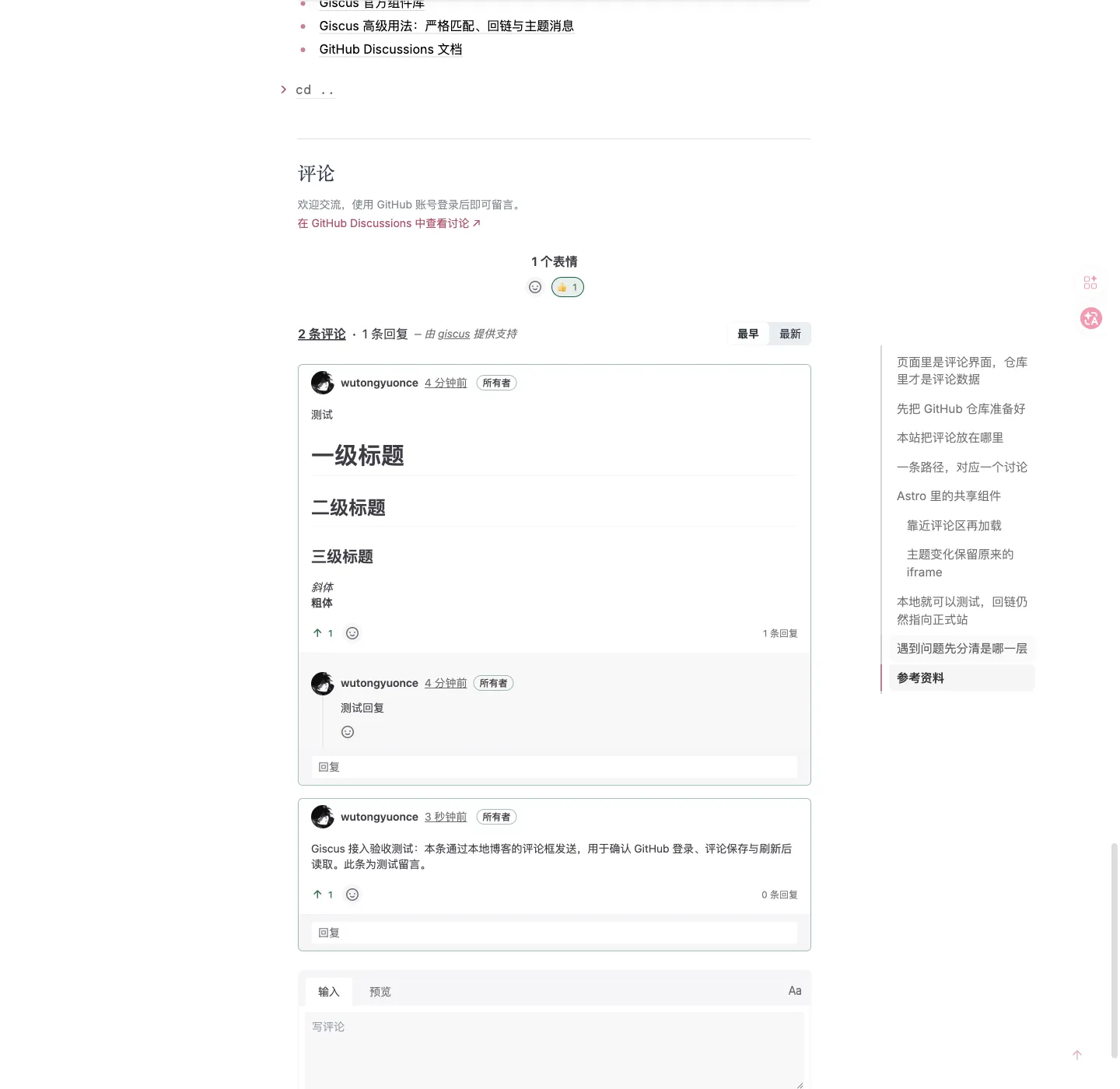
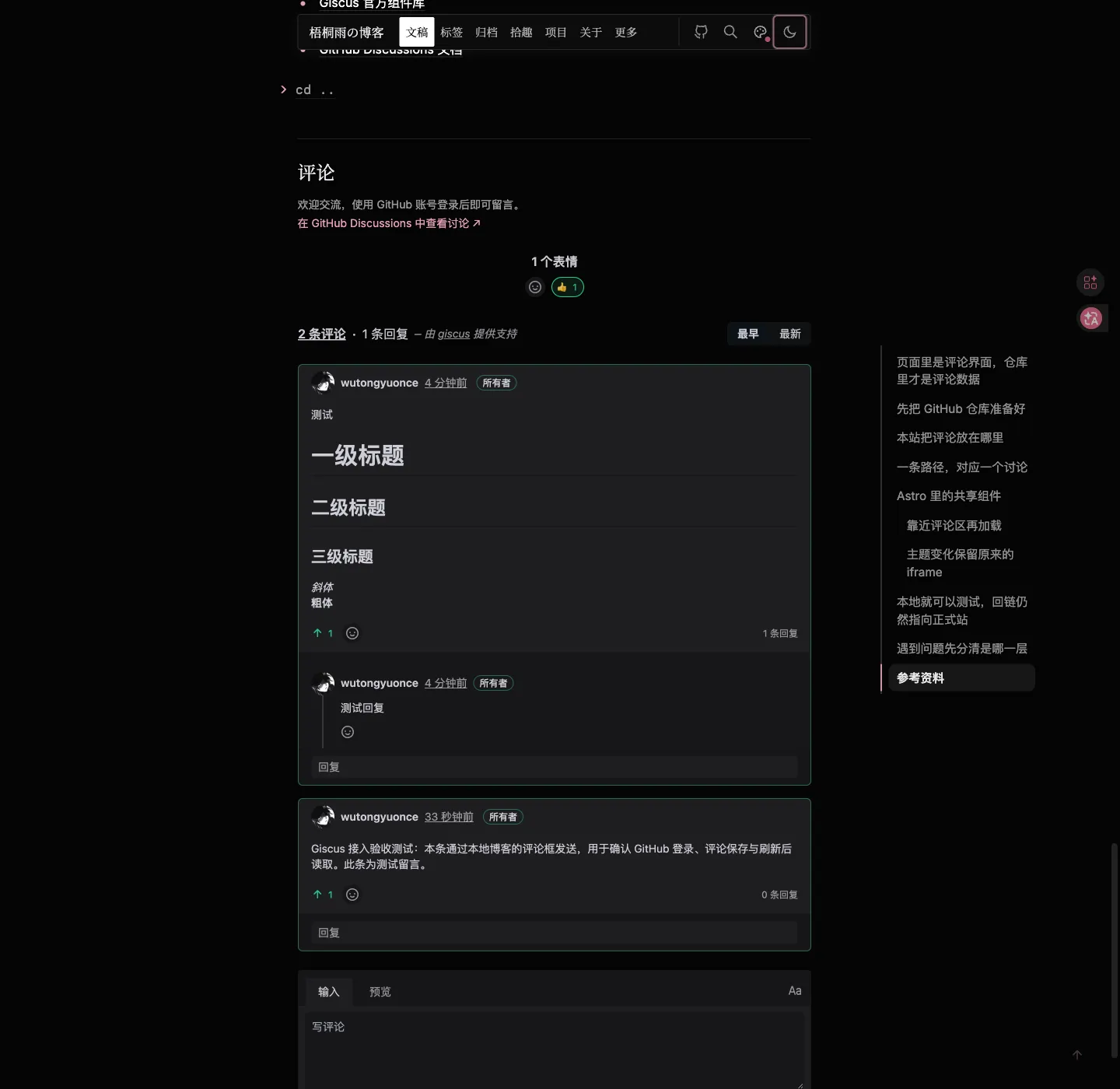
这次已经在本地页面完成了 GitHub 登录、发送测试留言和刷新读取。留言保存在 本站对应的 Discussion,分类为 Announcements,讨论标题就是文章路径,正文回链指向正式站。浏览器检查还覆盖了明暗主题、站内转场,以及桌面和手机下正文与评论区的对齐。
下面两张截图来自本站同一个评论区,分别为浅色与深色;可以看到返回链接位于正文和评论之间,评论宽度与正文保持一致。
遇到问题先分清是哪一层#
配置页提示不可用,先查仓库是否公开、Discussions 是否开启、Giscus App 是否安装到了正确仓库,再查分类是否选对。只把代码粘进页面,无法代替这些准备工作。
出现“找不到 Discussion”,对还没有人评论的页面可能只是正常初始状态。首次留言或回应后才会创建讨论,不需要给每篇文章预先建一条空帖子。
评论区配色与博客不同,先检查是否只用了系统主题,而博客允许手动选明暗。本站同步的是实际生效的 dark class。
有的页面显示另一篇的评论,则检查关联键和匹配方式。不要用会重复的页面标题作为键,也不要在不同页面复用同一个 term。
第三方服务或网络不可用时,文章仍然可以阅读,页面也保留直接前往 GitHub Discussions 的入口。无 JavaScript 时同样保留这个入口与友链模板;页面内的登录和评论仍需要 JavaScript。
评论
欢迎交流,使用 GitHub 账号登录后即可留言。
在 GitHub Discussions 中查看讨论 ↗