
这篇把本站支持的 Markdown 自定义样式集中放在一页。先看书影游的双列卡片、竖版横滑栏和方形陈列架,再看图片网格、相册与图文绕排,最后是提示框、徽章、链接、数学公式、代码块和 HTML 交互动画。
相册、网格和绕排保留图片原比例。竖版卡片统一使用 2:3 封面,方形卡片统一使用 1:1 封面;超出的边缘会裁切,点击仍可查看完整原图。
每种样式后都有对应的完整 Markdown 代码块。普通图悬浮时在原边框内轻微放大,点击查看大图;大图再点一次即可收回,也可用 Esc、遮罩或关闭按钮退出。浅色模式大图是灰白背景,深色模式保留暗色背景。
宽度怎么选: columns 管等宽列数,widths 管每列分配,|w 管图片本身的显示上限及 Astro 图片资源。网格最多二/三列;widths 只接受两个或三个正数 px / fr 值,不支持 %、auto、calc() 或任意 CSS。相册 layout="scroll" 不接受列数或列宽参数。600px 及以下,网格和绕排恢复上下排列。
书影游卡片:一行两张#
这是原来的横向卡片:封面在左,标题、可选评分和介绍在右,类别在右上角。连续卡片自动排成双列网格,窄屏改为一列;长介绍在卡片内滚动,纵向滑块仅在滚动时短暂显示,不需要拆成多个卡片。评分可省略,只填写作者自己的分数。




:::card{title="凡人修仙传" href="https://zh.wikipedia.org/wiki/凡人修仙传" score="5" label="国漫"}
陪韩立修仙。:::
:::card{title="牧神记" href="https://zh.moegirl.org.cn/牧神记" score="4.5" label="国漫"}
陪秦牧斗神。:::竖版卡片栏#
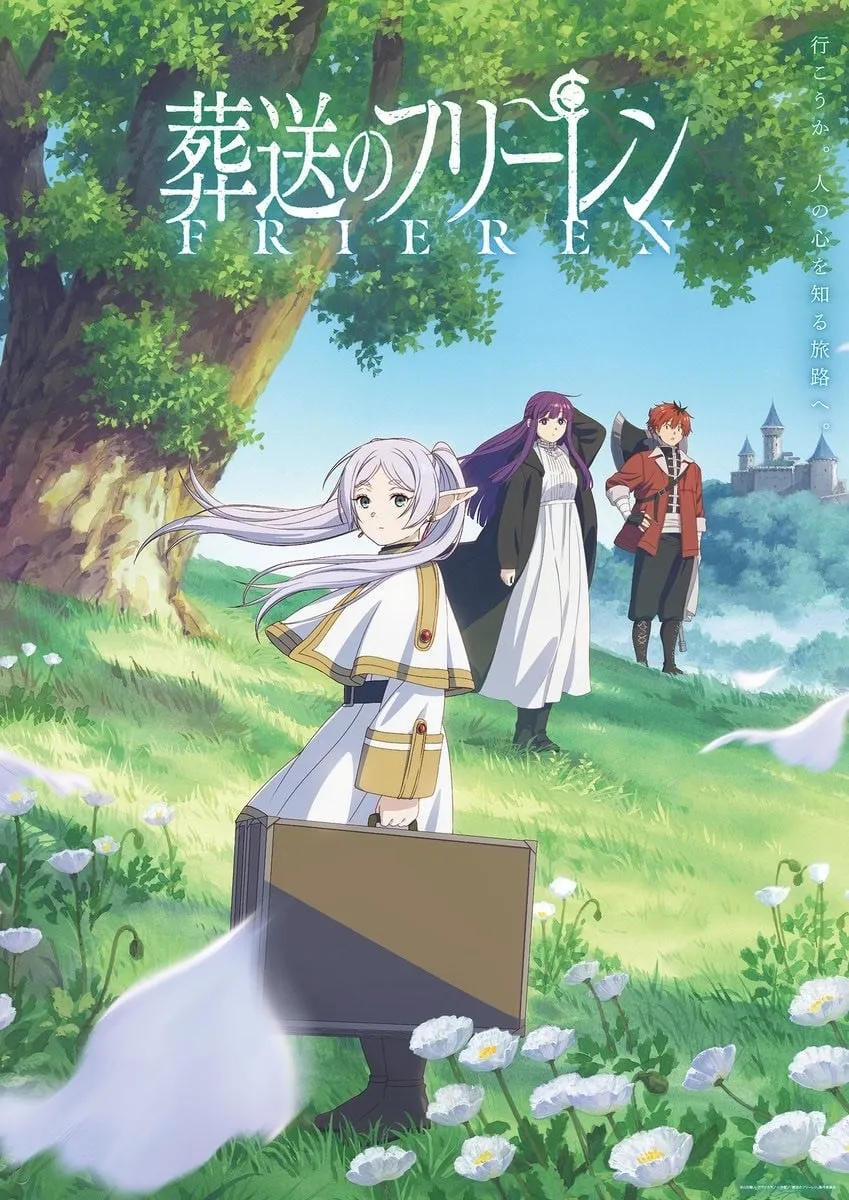
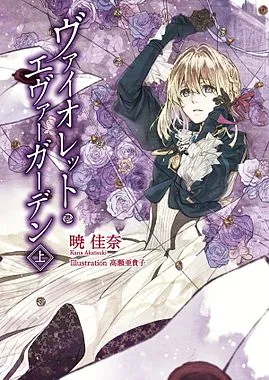
封面在上,标题和灰色小字在下。连续的 layout="portrait" 卡片自动组成一条横滑栏,桌面版心大约显示四张半,窄屏保留后续卡片的露出。可以用触控板横滚、拖动底部滚动条,或聚焦卡片栏后按左右方向键查看后面的条目;点击封面查看大图,点击标题前往对应作品的 Wiki,而非本站拾趣分类。
meta 是自由填写的小字,可写作者、制作方、分类、年份或状态,也可省略。标题自然换行;小字最多显示两行高度,超出后在自己的区域上下滚动,也可聚焦小字用方向键滚动。小字区纵向滑块默认隐藏,实际滚动时短暂显示,停止后自动隐藏,不影响底部横向滚动条。横向栏没有底框,直接嵌入页面背景,底部保留滚动条。中间插入标题、段落或普通横卡就会另起一组。竖卡必须有标题和一张独立 Markdown 封面;这里只展示三部分,不接受 score、label 或介绍正文,误写会报错而不会隐藏内容。







:::card{layout="portrait" title="夏日重现" meta="日漫" href="https://zh.wikipedia.org/wiki/夏日重現"}:::
:::card{layout="portrait" title="葬送的芙莉莲" meta="准备看" href="https://zh.wikipedia.org/wiki/葬送的芙莉莲"}:::
:::card{layout="portrait" title="冰菓" meta="日漫" href="https://zh.wikipedia.org/wiki/冰菓"}:::
:::card{layout="portrait" title="紫罗兰永恒花园" meta="日漫" href="https://zh.wikipedia.org/wiki/紫罗兰永恒花园"}:::
:::card{layout="portrait" title="你的名字" meta="动画电影" href="https://zh.wikipedia.org/wiki/你的名字。"}:::
:::card{layout="portrait" title="进击的巨人" meta="准备看。小字也能放介绍、备注和状态;超过两行高度后,可以在这块区域上下滚动读完,卡片栏的高度不会被长文字撑开。" href="https://zh.wikipedia.org/wiki/進擊的巨人"}:::方形卡片栏#
专辑封面通常是正方形,所以方卡按 1:1 裁切,不要求源图本身恰好是正方形。桌面版心大约显示五张半。需要自动滚动时,这一排每张都写 scroll="auto";条目要比容器更宽才会动,桌面下竖卡通常多于四张、方卡多于五张。滚动头尾相接,左右淡出。按下或键盘聚焦时暂停,方便点封面和标题;鼠标只是停在上面时继续滚动。减少动态效果或没有脚本时,它退回普通横滑,不淡出边缘。
:::card{layout="square" scroll="auto" title="夏日重现" meta="日漫" href="https://zh.wikipedia.org/wiki/夏日重現"}:::
:::card{layout="square" scroll="auto" title="葬送的芙莉莲" meta="准备看" href="https://zh.wikipedia.org/wiki/葬送的芙莉莲"}:::
:::card{layout="square" scroll="auto" title="冰菓" meta="日漫" href="https://zh.wikipedia.org/wiki/冰菓"}:::
:::card{layout="square" scroll="auto" title="紫罗兰永恒花园" meta="日漫" href="https://zh.wikipedia.org/wiki/紫罗兰永恒花园"}:::
:::card{layout="square" scroll="auto" title="你的名字" meta="动画电影" href="https://zh.wikipedia.org/wiki/你的名字。"}:::
:::card{layout="square" scroll="auto" title="进击的巨人" meta="日漫" href="https://zh.wikipedia.org/wiki/進擊的巨人"}:::横向滑动相册#
这组相册只放两张横图。右侧白色圆形按钮切到第二张,随后左侧按钮可以返回;首尾不循环。图片底部的两个小点分别对应两张照片,深色点表示当前位置,也可以直接点选。鼠标横滚、触控滑动和相册聚焦后的左右方向键都可用,没有自动播放。与等宽网格不同,相册一次展示一张主图,并露出相邻图片的一小部分,图片不会被挤成两列。相册只有一张图时没有可翻页的内容,不会生成箭头和页码。


:::gallery{layout="scroll"}
:::两张竖图等宽并排#
columns="2" 把可用列宽等分,间距由布局统一留出。两张竖图的原始比例相同,适合这种对称并排;省略属性写 :::gallery 也是默认两列。

:::gallery{layout="grid" columns="2"}
:::两张横图等宽并排#
同样的两列写法也能放横图。横图会更矮,不会为了填满方形格子而裁掉画面;比例不同的照片允许底边不齐。
:::gallery{layout="grid" columns="2"}
:::三张竖图等宽并排#
三张竖图用 columns="3"。没有 masonry 或自动重排,始终保持 Markdown 的源顺序;手机上恢复为单列。

:::gallery{layout="grid" columns="3"}

:::按比例分配:左一份,右两份#
可以控制占据的比例。widths="1fr 2fr" 表示扣除间距后,第一列占 1/3、第二列占 2/3。这里把竖图放窄列、横图放宽列。想左右等宽用 1fr 1fr;想左宽右窄用 2fr 1fr。fr 是剩余空间的份数,不是源图片缩放倍数。
:::gallery{layout="grid" widths="1fr 2fr"}
:::按比例分配:左三份,右两份#
widths="3fr 2fr" 对应大约 60% / 40% 的可用列宽;写 7fr 3fr 就是 70% / 30%。不用直接写百分比,这样列间距也不会额外撑出正文。图仍完整显示,不保证底边对齐。
:::gallery{layout="grid" widths="3fr 2fr"}
:::第一列 240px,第二列占剩余#
这就是“第一张占指定宽度,第二张占剩下”的写法:widths="240px 1fr"。这里的 240px 是第一列的目标宽度,而非原始文件宽度;容器不足时可以收窄。不要把固定列设得大于正文可用空间,避免把弹性列挤得过窄。手机上仍是单列。
:::gallery{layout="grid" widths="240px 1fr"}
:::第二列 200px,第一列占剩余#
调换轨道顺序,就能固定右侧的列宽:widths="1fr 200px"。适合左侧横图为主、右侧竖图为辅。
:::gallery{layout="grid" widths="1fr 200px"}
:::三列不同比例#
widths 也可以写三个值。下面是 1:2<1>;没有写 columns 时,从 widths 的数量得出列数。如同时写 columns="3",就必须恰好给出三个宽度值。
:::gallery{layout="grid" widths="1fr 2fr 1fr"}

:::只限制图片本身,不改列宽#
|w 和 widths 是两回事。下面仍是等宽两列,但第一张图只显示到 160px,第二张到 260px,各自在自己的列内居中。第一张小图空出来的位置不会自动让给第二列。 若要让出列宽,应使用上面的 widths。|w 还参与 Astro 的资源生成;widths 只管排版,也可以把两者结合。


:::gallery{layout="grid" columns="2"}
:::图片在右,文字绕排#
figure 适合一张图配连续文字,不是固定高度双栏。第一段只放一张图,后面写正常 Markdown 段落。

图片放在右侧,正文从左侧开始阅读。这里用竖图展示较长的绕排区域:画面保持完整,没有为了对齐文字而裁成方形。显示宽度通过图片说明里的 |w200 限制,不改变源文件;点击后仍能查看同源的原尺寸大图。
文字超过照片底部以后,会自然恢复完整行宽,而不是继续待在一个狭窄的左侧栏中。可以沿着这几段往下读,观察文字如何先跟着照片边缘换行,再回到正常的正文宽度。这些段落仅用于排版演示,不是照片中人物的身份介绍或个人经历。
手机上图片会排在文字之前,不再压缩每行可读的字数。实际写文章时,选左侧还是右侧取决于阅读顺序,不必为了变化交替使用。若只有一句说明,直接用独立图片通常更简单;有连续几段解释时,绕排才适合。
这段补充说明用来展示越过照片底部的效果。绕排不会要求正文必须和图片等高,也不需要用空行填满。后续段落继续按普通 Markdown 排版,图片组外的下一节不受浮动影响。
:::figure{side="right"}
图片放在右侧,正文从左侧开始阅读。这里用竖图展示较长的绕排区域:画面保持完整,没有为了对齐文字而裁成方形。显示宽度通过图片说明里的 `|w200` 限制,不改变源文件;点击后仍能查看同源的原尺寸大图。
文字超过照片底部以后,会自然恢复完整行宽,而不是继续待在一个狭窄的左侧栏中。可以沿着这几段往下读,观察文字如何先跟着照片边缘换行,再回到正常的正文宽度。这些段落仅用于排版演示,不是照片中人物的身份介绍或个人经历。
手机上图片会排在文字之前,不再压缩每行可读的字数。实际写文章时,选左侧还是右侧取决于阅读顺序,不必为了变化交替使用。若只有一句说明,直接用独立图片通常更简单;有连续几段解释时,绕排才适合。
这段补充说明用来展示越过照片底部的效果。绕排不会要求正文必须和图片等高,也不需要用空行填满。后续段落继续按普通 Markdown 排版,图片组外的下一节不受浮动影响。:::图片在左,文字绕排#
左侧用 side="left",其他结构相同;不写 side 默认是右侧。

这一组把横图放在左侧,文字从右侧开始。由于横图更矮,正文较快就会回到整行,方便与上一组竖图比较。图片不裁切、不强制拉伸;这里的文字只说明布局,不增加照片之外的信息。
当段落超过照片底部之后,文字使用完整正文宽度。左右绕排只是同一结构的方向选择,不会把正文锁在固定双栏中;切换到窄屏时,两者都会变成图片在前、文字在后。
:::figure{side="left"}
这一组把横图放在左侧,文字从右侧开始。由于横图更矮,正文较快就会回到整行,方便与上一组竖图比较。图片不裁切、不强制拉伸;这里的文字只说明布局,不增加照片之外的信息。
当段落超过照片底部之后,文字使用完整正文宽度。左右绕排只是同一结构的方向选择,不会把正文锁在固定双栏中;切换到窄屏时,两者都会变成图片在前、文字在后。:::普通单图,指定显示宽度#
单张图不用布局指令。|w330 把正文显示宽度限制到 330px;可以聚焦图片按 Enter / 空格打开大图,也可以直接点图。

提示框#
适合补充说明、建议和注意事项。框的颜色、图标和标题由类型决定。
普通说明:所有卡片和图片布局都能在 Markdown 中直接编写。
使用建议:图片与文章放在一起,用相对路径引用。
重要信息:评分只填写作者给出的数值。
注意事项:竖卡封面统一裁切,完整图片仍可通过大图查看。
边界提醒:不要把第二张图片或嵌入媒体塞进卡片介绍。
> [!NOTE]> 普通说明。
> [!TIP]> 使用建议。
> [!IMPORTANT]> 重要信息。
> [!WARNING]> 注意事项。
> [!CAUTION]> 边界提醒。徽章与链接#
预设徽章:NEW ARTICLE VIDEO。自由文字:可选信息。
仓库链接:YuBlog。普通链接:本站拾趣,外部链接:Astro。外链会按全站配置显示跳转提示,徽章和链接都可以放在普通段落里。
 YuBlog
:badge-n :badge-a :badge-v :badge[可选信息]
:link[YuBlog]{id=wutongyuonce/YuBlog}[本站拾趣](/interests/)[Astro](https://astro.build/)图片说明与图片链接#
:::image-figure 可给单张图片加说明文字;普通 Markdown 图片链接则点击跳转,独立的大图入口只在键盘焦点时出现。


:::image-figure[街边横图,保留原始比例]:::
[](/interests/)数学公式#
行内公式 跟随段落,独立公式另起一行:
行内公式 $a^2+b^2=c^2$。
$$\sum_{k=1}^{n} k = \frac{n(n+1)}{2}$$代码块:行号、高亮与折叠#
代码围栏使用 Expressive Code,支持文件名、复制、行号、高亮和折叠。下面第 2–4 行默认折叠,点击即可展开,第 6 行高亮。
function total(values) {3 collapsed lines
return values.reduce((sum, value) => { return sum + value }, 0)}console.log(total([1, 2, 3]))```js title="example.js" showLineNumbers collapse={2-4} {6}function total(values) { return values.reduce((sum, value) => { return sum + value }, 0)}console.log(total([1, 2, 3]))```折叠内容与横滚表格#
正文支持原生 HTML。details 用于可展开的补充内容,表格宽于版心时会在自己的容器内横滚。
展开查看写作说明
普通正文、卡片、图片和提示框共用同一条渲染管线;展开与收起不会改变原文内容。
| 样式 | 使用语法 | 适合放的内容 | 窄屏表现 |
|---|---|---|---|
| 横向卡片 | :::card{title="…"} | 封面、评分和短评 | 自动单列 |
| 竖版卡片栏 | :::card{layout="portrait" title="…" meta="…"} | 封面、标题和自由小字 | 保留单行横滚 |
| 方形卡片栏 | :::card{layout="square" scroll="auto" title="…" meta="…"} | 1<1> 封面;条目超出一屏才循环 | 不够宽时退回横滑 |
| 图片网格 | :::gallery{columns="2"} | 并排对照的图片 | 自动单列 |
| 横向相册 | :::gallery{layout="scroll"} | 连续浏览多张图片 | 主图与后续露出 |
<details><summary>展开查看写作说明</summary><p>这里写补充内容。</p></details>视频嵌入的写法#
视频指令也由现有管线支持。下面用 B 站视频实际展示嵌入效果;把 id 换成视频的 BV 号即可。
::video-bilibili{id=BV1r2a86NEPF .no-scale}
[在 B 站打开视频](https://www.bilibili.com/video/BV1r2a86NEPF/)
::video-youtube{#gxBkghlglTg .no-scale}
本地视频和音频使用原生 <video>/<audio>,资源与 Markdown 放在一起;不同于图片,它们通过媒体镜像层获得站内地址。完整资源规则见项目图片管线指南。
<video controls src="./demo.mp4"></video><audio controls src="./demo.mp3"></audio>HTML 交互动画#
普通 .md 文章也能通过 <iframe> 嵌入独立 HTML,让里面的 CSS、JavaScript 和 Canvas 运行。下面的小球沿正弦曲线移动,可以暂停、继续播放或重置;系统开启“减少动态效果”时默认暂停,仍可手动播放。
对应的 Markdown 写法:
<div data-pagefind-ignore><iframe  src="/demos/image-layout-demo/wave.html"  title="正弦波动画演示"  sandbox="allow-scripts"  loading="lazy"  style="display: block; width: 100%; height: 420px; border: 0;"></iframe></div>
<a href="/demos/image-layout-demo/wave.html">单独打开正弦波演示</a>
文件按文章分目录管理,统一放在 public/demos/ 下:
src/content/blogs/image-layout-demo.mdpublic/demos/image-layout-demo/ wave.html sort.html # 同一篇的另一个演示,按需添加public/ 不写进 URL,所以 public/demos/image-layout-demo/wave.html 对应 /demos/image-layout-demo/wave.html。文件夹名用稳定的文章短名,多个演示分别命名;跨文章复用的演示可以放在 public/demos/shared/。不要把所有文章的 HTML 都平铺在 demos/ 根目录。
这条写法需要 HTML 位于 public/。 把 wave.html 放在 src/content/ 的文章旁边,再写 src="./wave.html",站上会找不到文件:HTML 没有视频/音频那样的自动镜像。这里也不需要把文章改为 .mdx,当前没有 <Sketch> 组件。
iframe 内的文档与正文样式隔离;sandbox="allow-scripts" 允许动画脚本运行,同时不授予读取父页面 DOM、cookie 或 localStorage 的同源权限。演示推荐把 CSS、JS 和数据直接写在 HTML 内;需要本地图片等资源时,同样放进 public/ 并用 /demos/… 路径引用。iframe 里面的资源不会经过博客图片或媒体管线。
这里的高度手动指定为 420px,没有自动测量内容高度。演示本身应适应容器宽度;亮暗配色需要在演示里定义,本例跟随系统的 prefers-color-scheme,不自动同步博客主题按钮。RSS 会移除 iframe,旁边的普通文字链接会保留,订阅者仍能打开演示。